Отзивите в Google са чудесен начин да покажете репутацията си и доверието на клиентите във вашия уебсайт. С тази джаджа можете да интегрирате отзивите за вашата компания, публикувани в Google My Business, направо във вашия уебсайт. В тази статия ще ви покажа как да свържете приложния програмен интерфейс на Google My Business, за да използвате джаджата за отзиви в Google.
Стъпка 1: Достъп до Google My Business
Преди да започнете процеса на свързване с API, се уверете, че имате достъп до Google My Business. Ако нямате директен достъп, можете да поискате от администратора на фирмата или на основния акаунт да ви го предостави.
Стъпка 2: Създаване на проект в Google Cloud Platform
За да използвате функционалността на API и да получите необходимите ключове за оторизация, трябва да създадете проект в платформата Google Cloud Platform:
- Отидете в https://console.cloud.google.com/project и създайте нов проект.

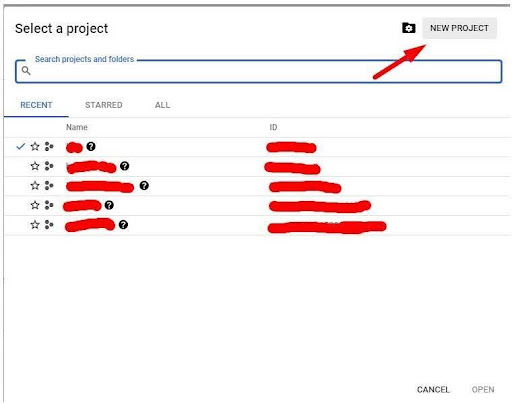
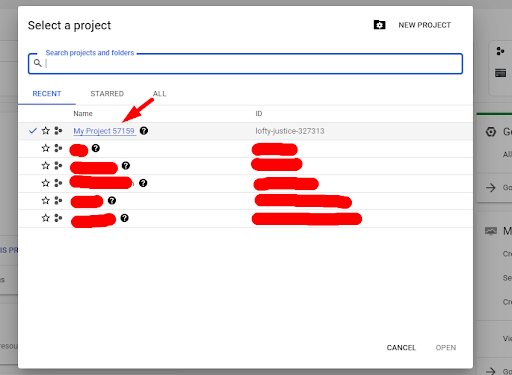
- Въведете име на проекта и щракнете върху Създаване.

- Копирайте идентификационния номер на проекта и номера на проекта и ги запазете за по-късна употреба.
Стъпка 3: Заявка за достъп до API
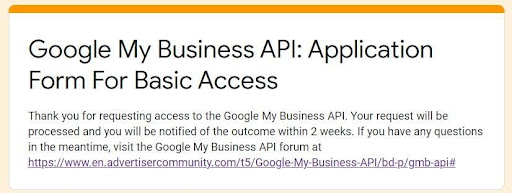
След като вече имаме проект в платформата Google Cloud Platform, трябва да поискаме достъп до Google My Business API:
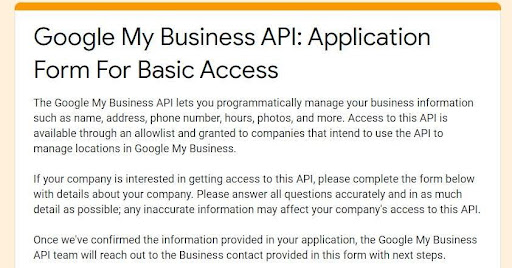
- Отидете на https://docs.google.com/forms/d/1XTQc-QEjsE7YrgstyJxbFDnwmhUhBFFvpNJBw3VzuuE/viewform, за да попълните формуляра за заявка.
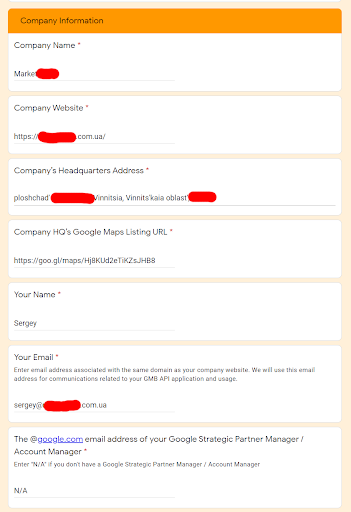
- Във формуляра въведете идентификационен номер на проекта, номер на проекта и корпоративния си имейл.

- Потвърждаване на подаването на формуляра от посочения имейл.


- Изчакайте отговор от Google - това може да отнеме няколко дни.
Стъпка 4: Активиране на Google My Business API
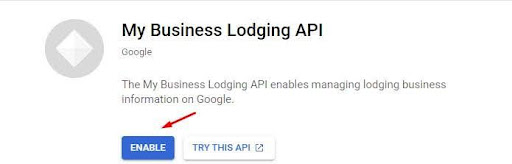
След като заявката за достъп бъде одобрена, можем да активираме необходимите API за проекта:
- Отидете в раздел "APIs & Services" -> "Library" в платформата Google Cloud Platform.

- Намерете следните API и ги разрешете:
- Google My Business API
- My Business Account Management API
- My Business Lodging API
- My Business Place Actions APICode here# Create a new client and credentials
Стъпка 5: Настройка на удостоверяването OAuth за приложението
За да работим с джаджата за ревюта в Google, трябва да създадем клиент OAuth и да получим необходимите ключове за оторизация:
- Отидете в раздела "APIs & Services" -> "Credentials" в системата Google Cloud Platform.

- Щракнете върху бутона Create Credentials (Създаване на удостоверения) и изберете типа клиент OAuth.

- Въведете името на проекта, изберете типа на приложението (например уеб приложение) и въведете всички необходими данни.


- Добавете URI за пренасочване на вашия уебсайт или страница с помощта на джаджата за прегледи в Google.

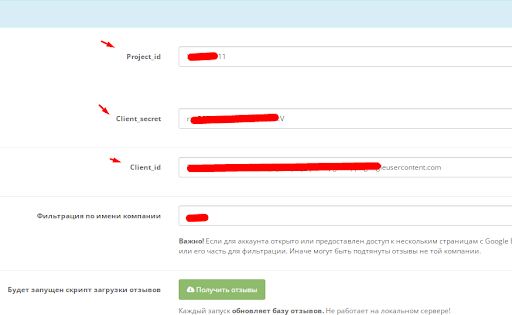
- Запазете идентификатора на клиента и тайната на клиента - ще ни трябват по-късно.
Поздравления! Вече сте свързали API на Google My Business към проекта си и можете да използвате неговата функционалност, за да показвате отзиви в уебсайта си.
Стъпка 6: Настройка на джаджата за ревюта в Google
Накрая можем да започнем да настройваме самата джаджа за ревюта в Google:
- Инсталирайте модула "Отзиви от Google - отзиви от Google Maps (Google Business)" на вашия уебсайт или CMS.
- Въведете предварително получените идентификатор на клиент, тайна на клиент и други необходими данни в настройките на модула.
- Запазете промените и проверете функционалността на джаджата.
Сега можете да показвате най-новите отзиви за вашата компания от Google My Business директно в уебсайта си с помощта на джаджата за отзиви от Google. Това спомага за изграждането на доверие от страна на клиентите и представя вашата компания във възможно най-добра светлина.
Ако следвате всички тези стъпки, ще можете успешно да свържете приложния програмен интерфейс Google My Business API и да използвате джаджата за отзиви в Google на своя уебсайт. Късмет!


