Една от най-добрите стратегии за оптимизация за местни търсачки, която всеки отговарящ на условията местен бизнес може да използва, за да получи по-високи позиции в Google и да привлече местни клиенти, е да заяви и оптимизира своя бизнес профил в Google.
Кандидатстването за бизнес профил в Google (GBP) обаче е само първата стъпка. Трябва да оптимизирате, често да проверявате и актуализирате своя GBP с нова информация за потенциалните клиенти.
Освен това много компании не осъзнават, че Google (и почти всеки потребител) може да промени тяхната регистрация, например да промени адреса им, да актуализира работното им време, да качи снимки, да остави отзиви и т.н.
В крайна сметка бизнес профилът в Google е профил на общността, а не само на вас (като продавач).
Почти всеки онлайн може да допринесе за вашия бизнес профил в Google, а Google насърчава генерираното от потребителите съдържание (UGC), като например отзиви, често задавани въпроси, снимки, видеоклипове и др.
Затова е важно редовно да проверявате бизнес профила си в Google, за да сте сигурни, че в него не са направени неправилни промени.
Винаги следвайте инструкциите на Google
Ако разполагате с GBP, играете в Google Playground.
Това означава, че трябва да спазвате указанията за бизнес профила в Google, в противен случай бизнес профилът ви може да бъде спрян. И имайте предвид, че не всички местни предприятия могат да получат 100 000 GBP.
Препоръчвам да преглеждате правилата поне веднъж на три-четири месеца, за да се уверите, че няма промени, които биха могли да засегнат профила на вашата компания.
Невежеството не е извинение - трябва да знаете правилата на Google.
Ако нарушите тези правила, GBP най-вероятно ще бъде спрян и ще трябва да обжалвате това спиране. (И това е много сериозно нещо.)
Затова е по-добре да сте наясно с правилата, отколкото да не ги познавате.
Как да управлявате фирмения си профил в Google
Фирми с множество локации: използвайте мениджъра на бизнес профили в Google
Ако компанията ви има множество клонове или сте агенция, която управлява множество клиентски локации, най-добрият начин да управлявате профилите си е да влезете в таблото за управление на GBP Manager.
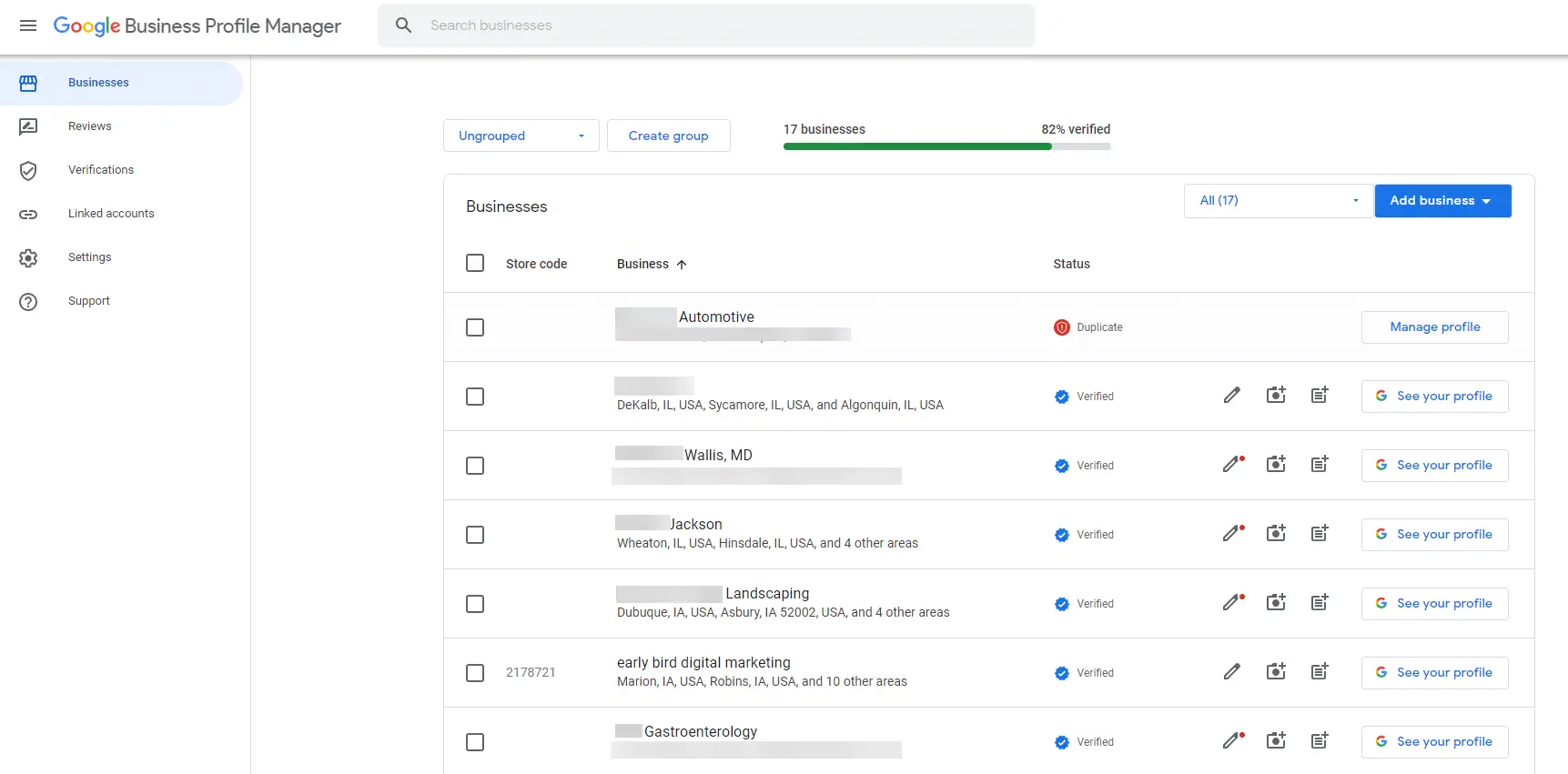
Мениджърът на GBP ви дава най-голяма гъвкавост за управление на множество профили в едно табло за управление.
Фирми с едно местоположение: управлявайте бизнес профила си в Google директно от търсенето или от приложението Google Maps
Ако сте местен бизнес и имате само едно място, най-лесният начин да управлявате паунда си е чрез мястото, където вероятно сте отворени на компютъра си по цял ден - търсенето в Google!
Можете също така да управлявате директно от приложението Google Maps на смартфона си. Как да управлявате профила си от Търсене или Карти?
След като влезете в Gmail с имейл адреса, който използвате за управление на своите Паунди, можете да въведете името на фирмата си в лентата за търсене и ще се появят вашият панел със знания/фирмен профил и панелът на продавача на Паунди:
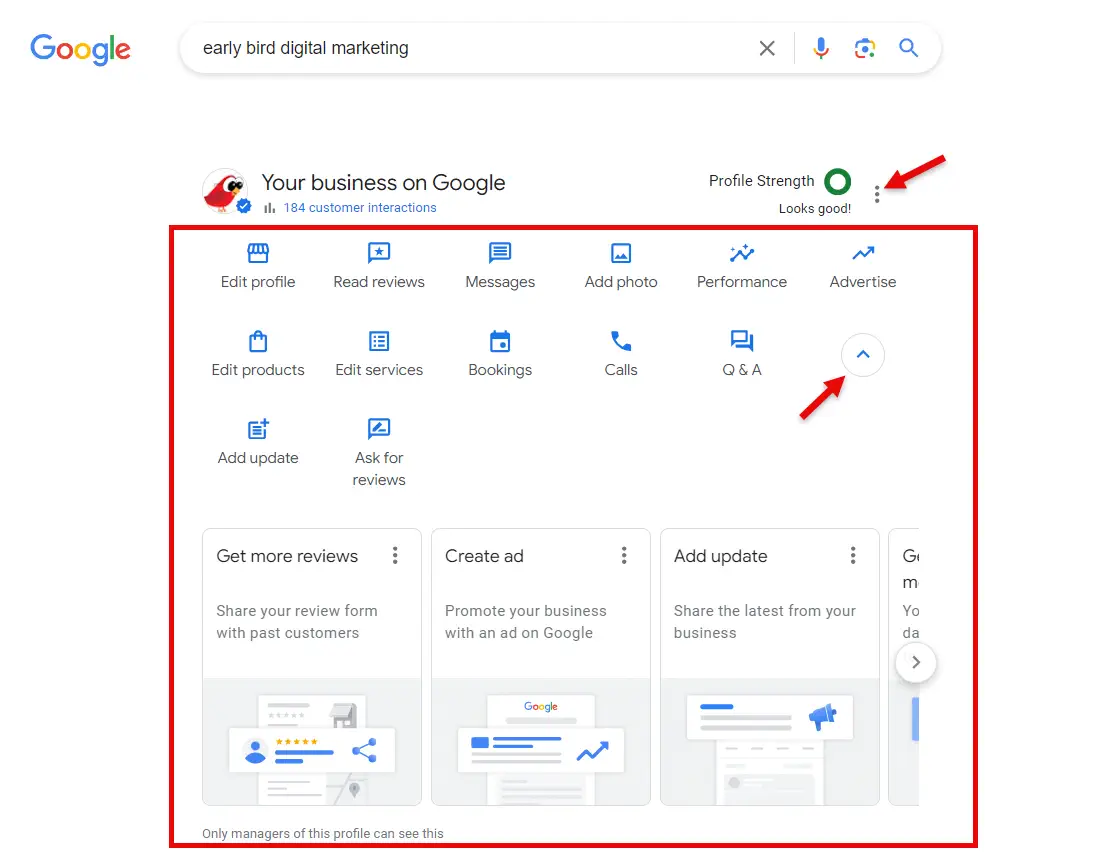
Или можете просто да въведете в търсачката на Google думите my business (моят бизнес) и ще се появи и таблото за управление на вашия продавач.
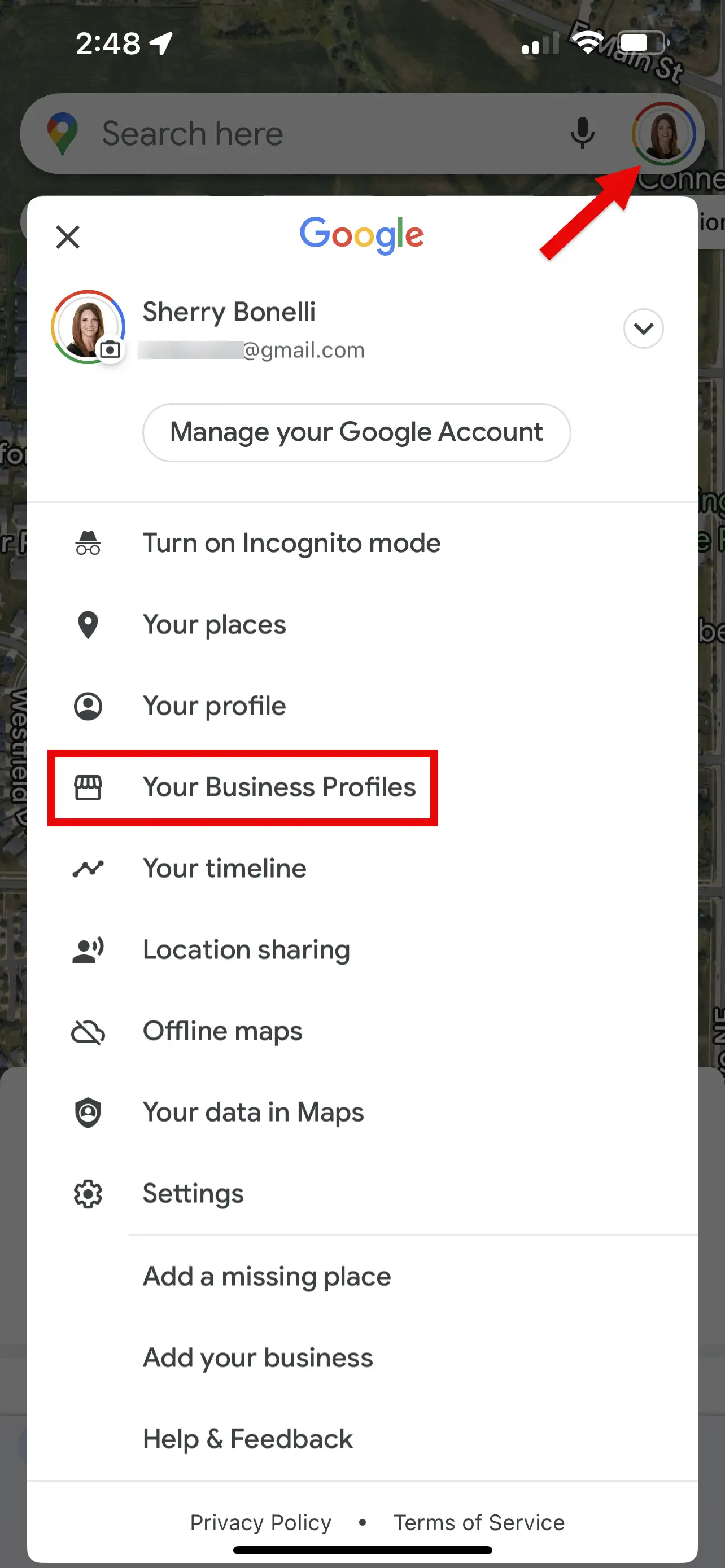
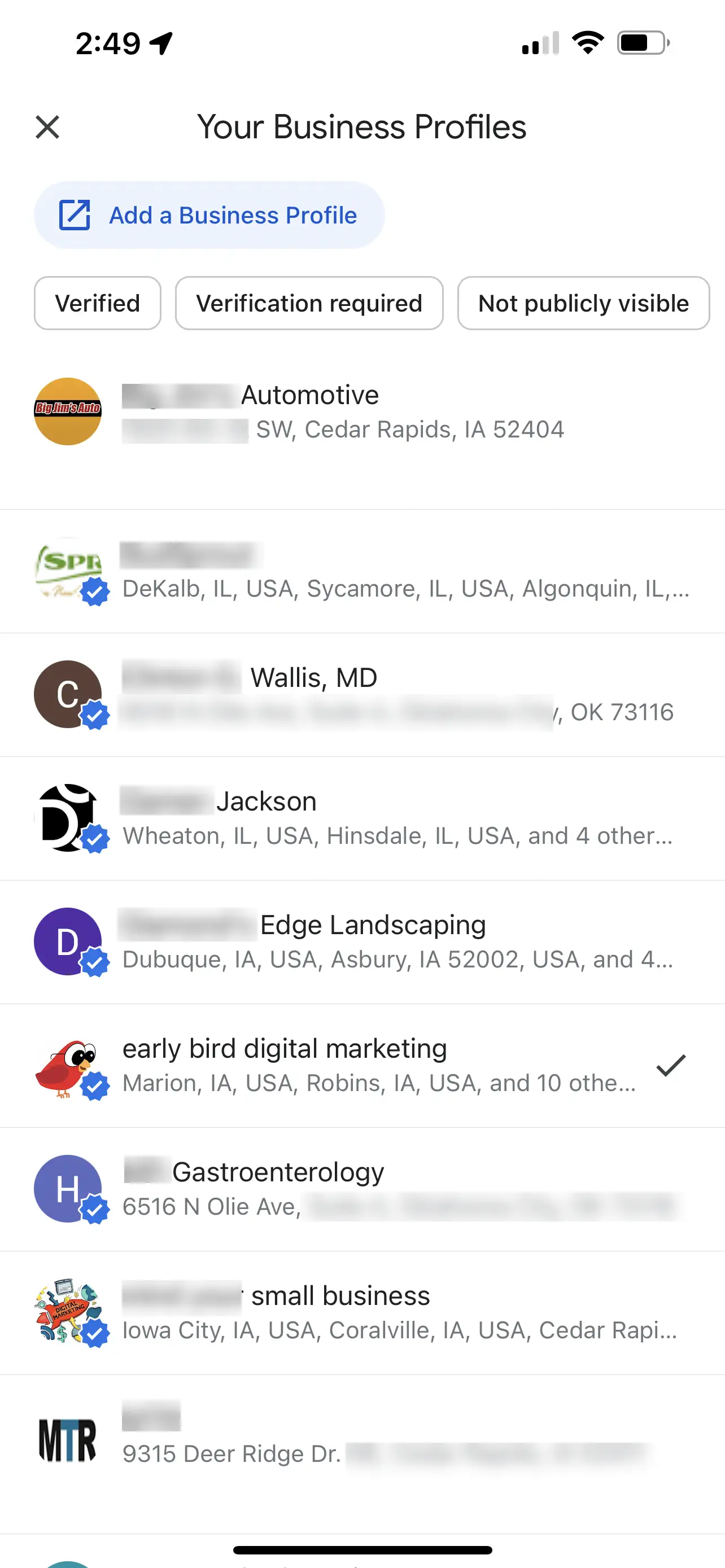
Ако сте заети и сте в движение, можете да управлявате публикацията си и в британски лири в приложението Google Maps. Уверете се, че сте влезли с имейл адреса, който използвате за управление на фирмения си профил, щракнете върху снимката/изображението си и след това изберете Фирмени профили.
След това ще видите таблото за управление на търговеца в GBP, което ще изглежда почти идентично с версията за настолни компютри. Щракнете върху стрелката Повече или По-малко, за да разширите или свиете наличните опции.
Имайте предвид, че опциите, които виждате в таблото за управление на търговеца, се различават в зависимост от категорията, така че може да видите повече или по-малко налични функции.
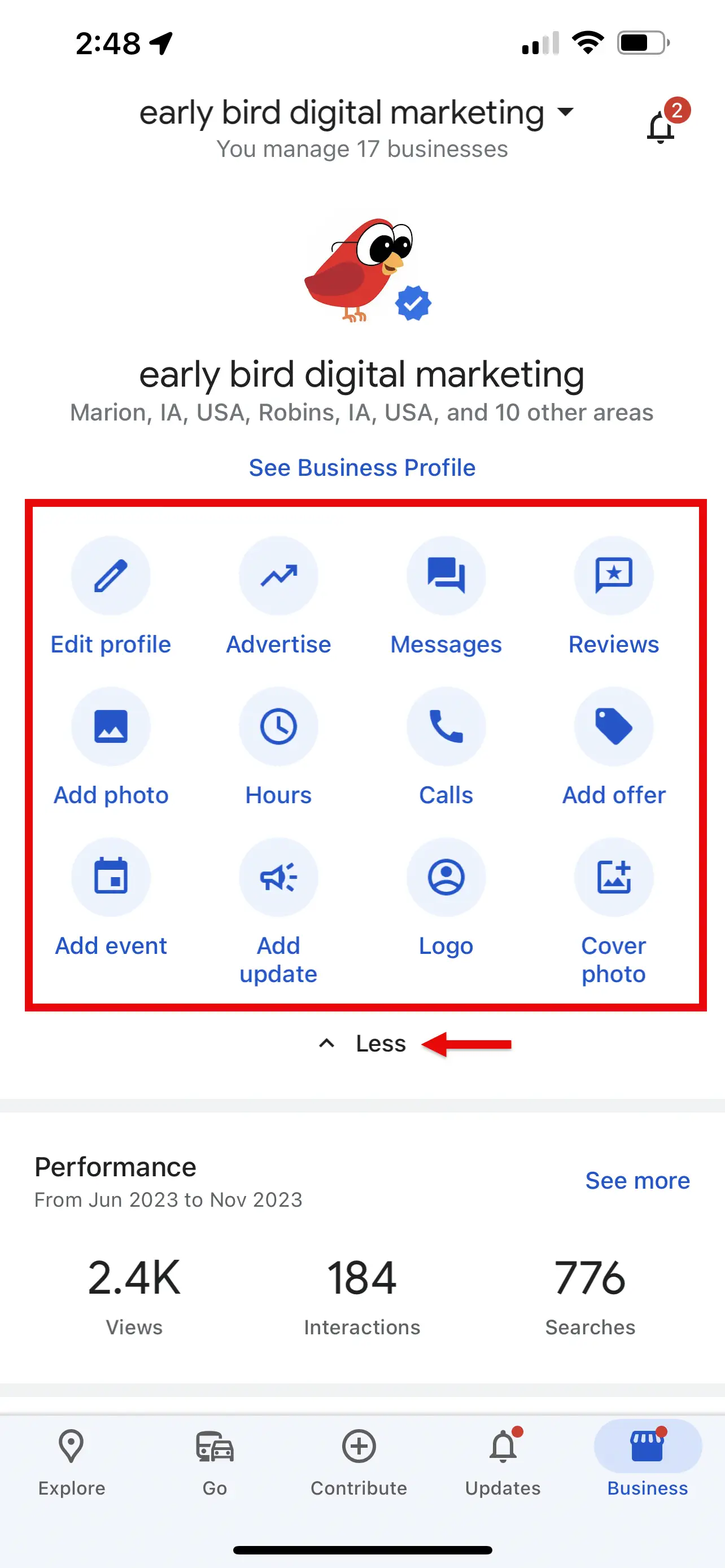
Ако управлявате няколко GBP, можете да видите тези профили, като кликнете в горната част, където е посочено колко GBP управлявате.
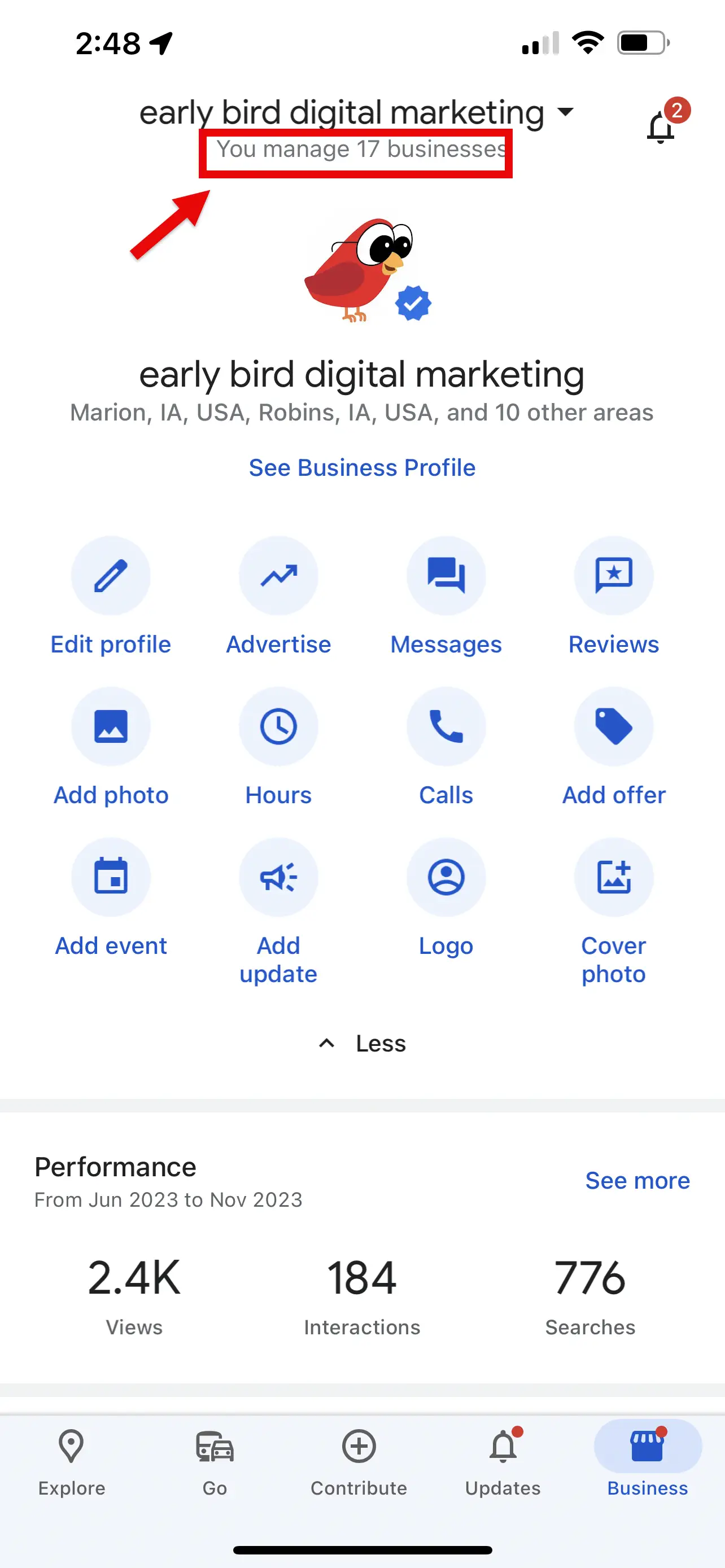
Ще се отвори списък с всички GBP, които управлявате, и можете да изберете профила на компанията, който искате да отворите и управлявате.
Как да оптимизирате бизнес профила си в Google
Нека разгледаме само няколко от нещата, които можете да направите, за да оптимизирате бизнес профила си в Google.
Първо, можете да редактирате основната информация за вашата компания, като щракнете върху Редактиране на профила.
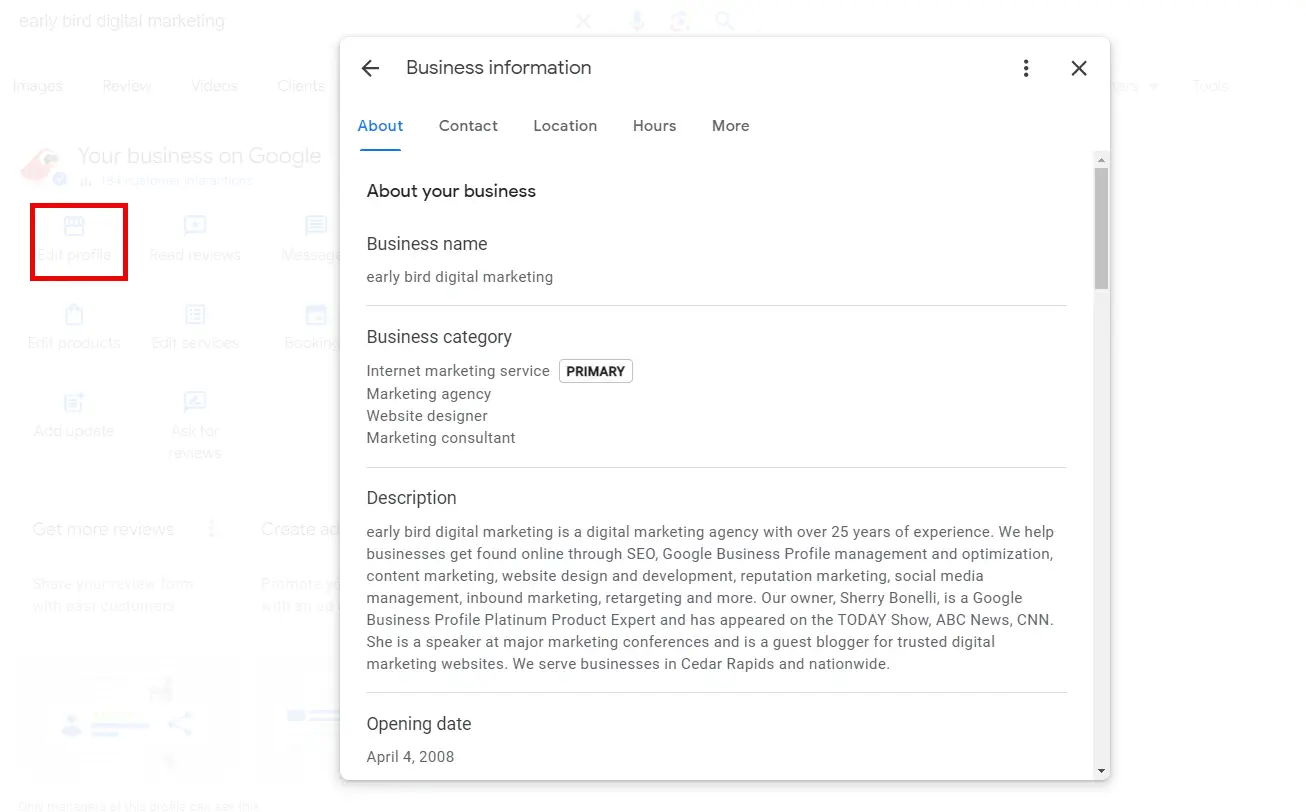
Можете да добавяте или променяте информация за фирмата си, като например категория, описание на фирмата, дата на откриване, работно време и др.
Важно е този раздел да бъде съобразен с инструкциите на Google, по-специално с инструкциите за името и адреса на компанията.
Ако имате витрина на магазин, в който идват клиенти, можете да покажете адреса си.
Ако отивате при клиентите си и ги обслужвате на тяхното място, трябва да деактивирате адреса си, така че той да бъде скрит и да не се появява в списъка ви в GBP.
Що се отнася до работното време, ако сте магазин, работното време трябва да бъде времето, в което служителите ви са на място и се срещат с клиенти, а не времето, в което отговаряте на телефонни обаждания.
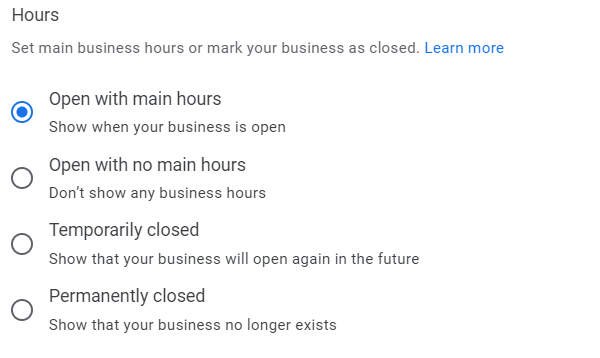
Можете също така да изберете:
- Отворено в редовните часове.
- Отворено без основно работно време.
- Временно затворен (Покажете, че компанията ви ще отвори отново в бъдеще).
- Затворен завинаги (покажете, че бизнесът ви вече не съществува).
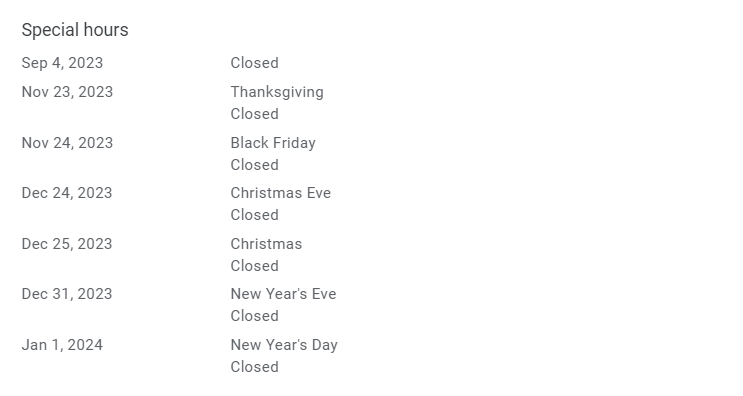
Имате възможност дори да добавяте специални часове, когато не работите, или да променяте часовете за празници. Важно е да зададете тези часове поне три дни преди празника, за да имате време Google да "одобри" празничните часове.
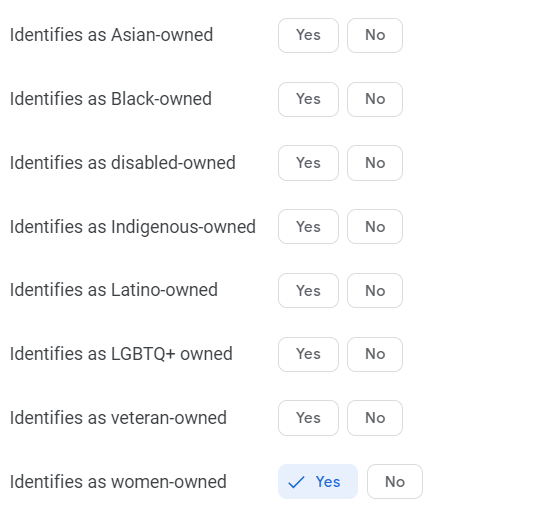
Също така не забравяйте да кликнете върху раздела "Още", за да видите атрибути, които могат да опишат конкретни характеристики на вашия бизнес. Те могат да се показват като обосновка в резултатите от търсенето, което може да ви помогне да изпъкнете сред хората, които търсят.
Прочетете отзивите
Изберете "Прочетете отзивите", за да видите нови отзиви или отзиви, които са били оставени за вашата обява в GBP.
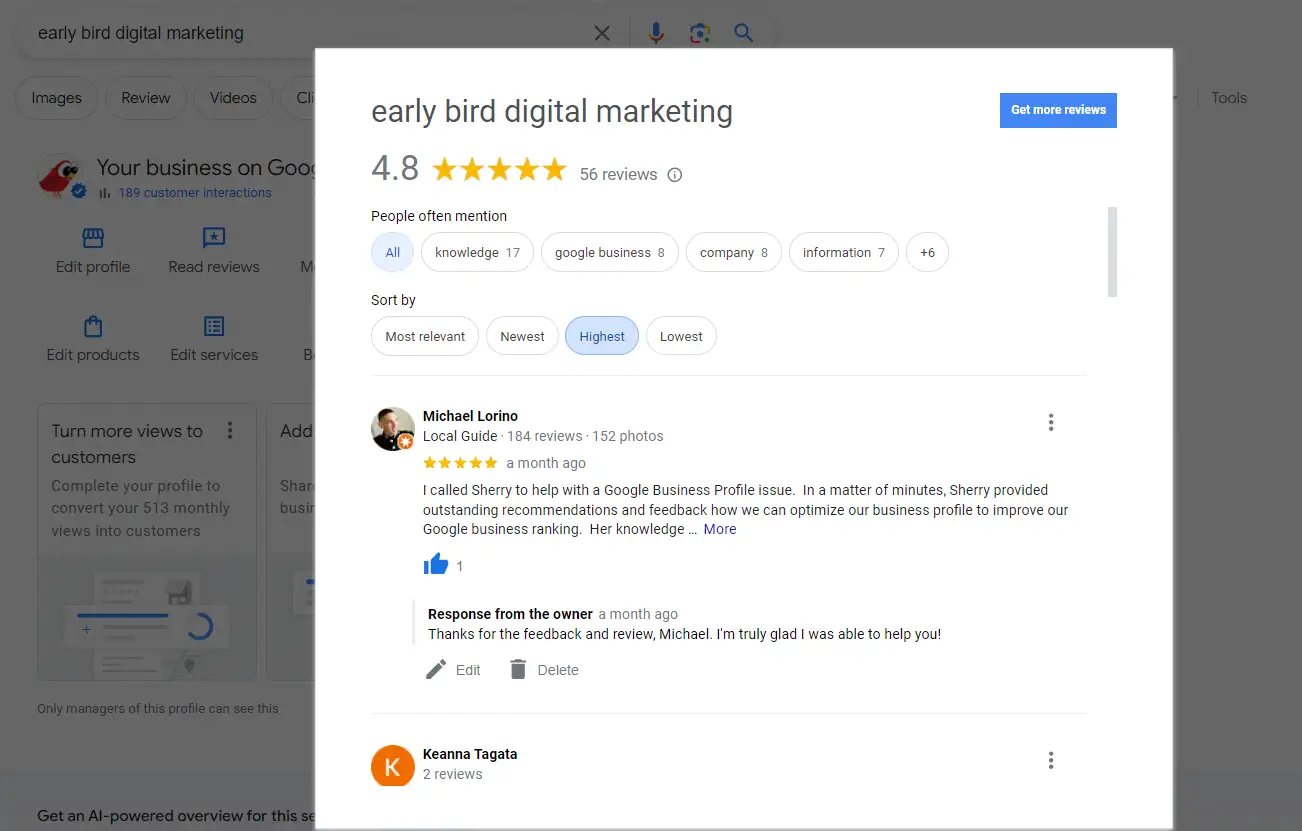
Получаването на обратна връзка е важно за класирането и изграждането на доверие с нови и потенциални клиенти. Когато получите нова обратна връзка - добра или лоша - е важно да отговорите на нея възможно най-скоро.
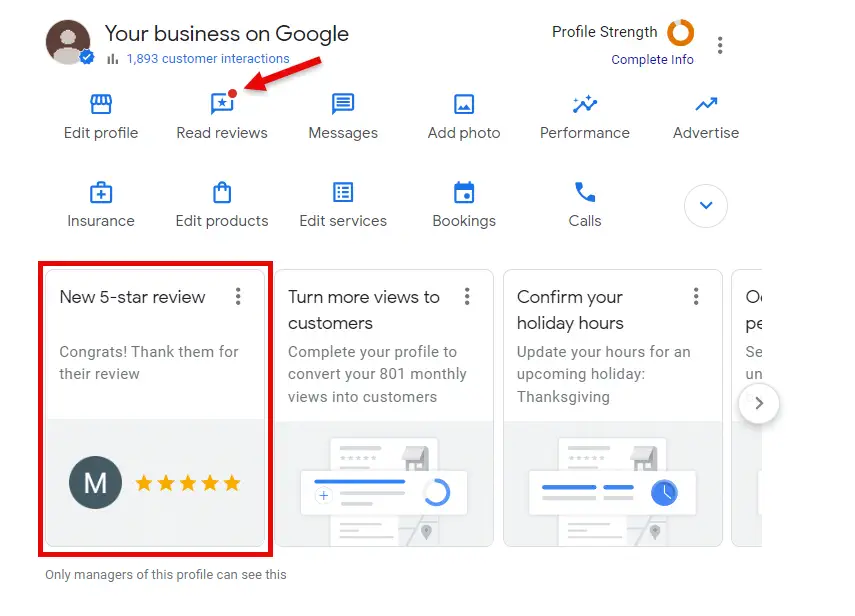
Ще получите имейл от Google, който ви информира, че сте получили нов преглед. Също така ще разберете, че имате нов преглед, тъй като ще видите червена точка в таблото за управление на продавача и известие в картите си.
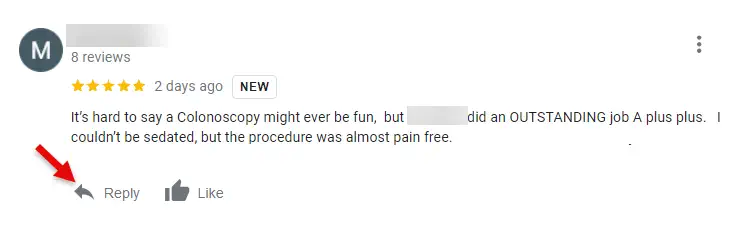
За да отговорите на рецензия, просто кликнете върху "Отговор" и ще можете да отговорите на рецензента.
Те ще получат известие за вашия отговор, а всеки, който види прегледа, ще види и вашия отговор, така че се уверете, че винаги сте учтиви и любезни.
Съобщения.
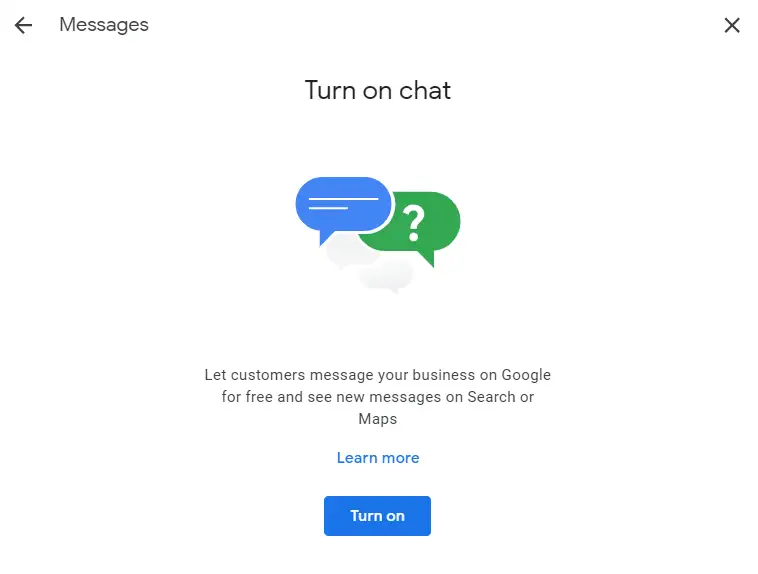
В епохата, в която хората се нуждаят от бърз отговор, включването на функцията за съобщения/чат може да се окаже добра идея за вас. Можете бързо да комуникирате с потенциални клиенти, които се интересуват от комуникация с вас.
За да разрешите чата, изберете опцията Съобщения и щракнете върху бутона Разреши.
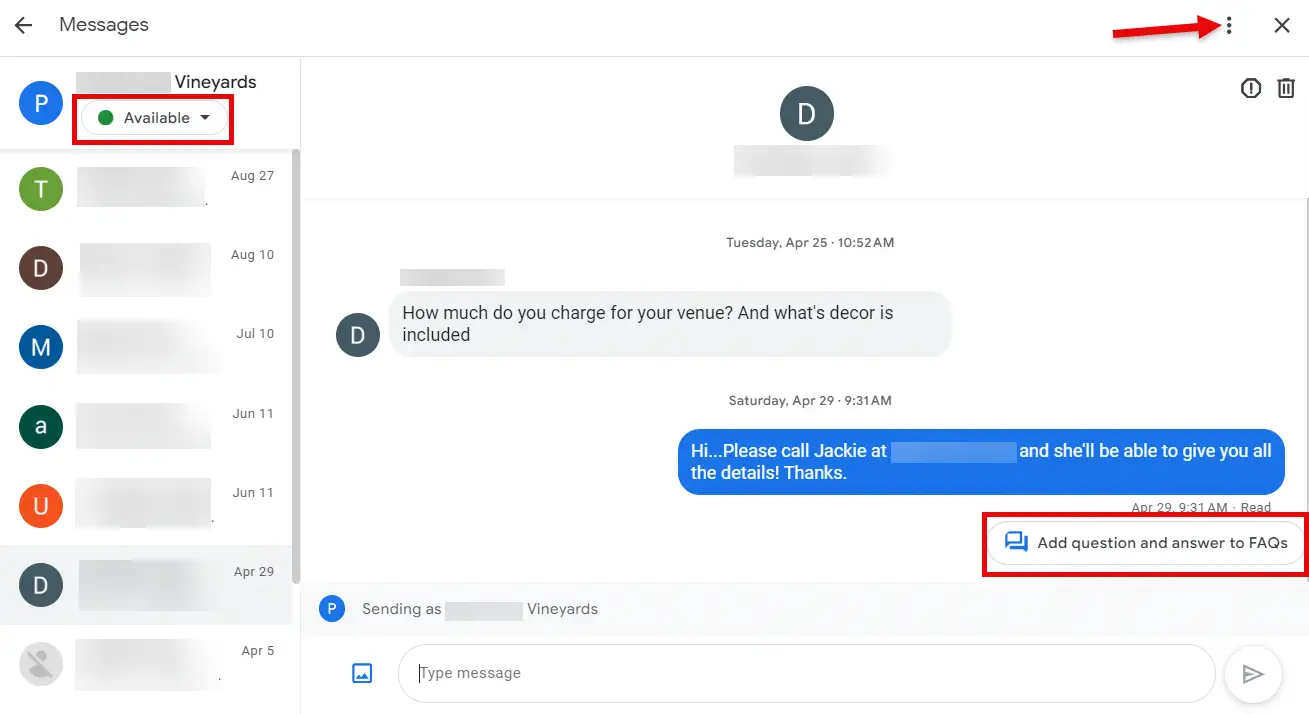
След това ще видите таблото за уведомления. Тук можете да промените настройките на "На разположение" или "Не съм вкъщи", както и да четете и отговаряте на получените съобщения.
Докоснете менюто с три точки, за да видите разширените настройки за известия.
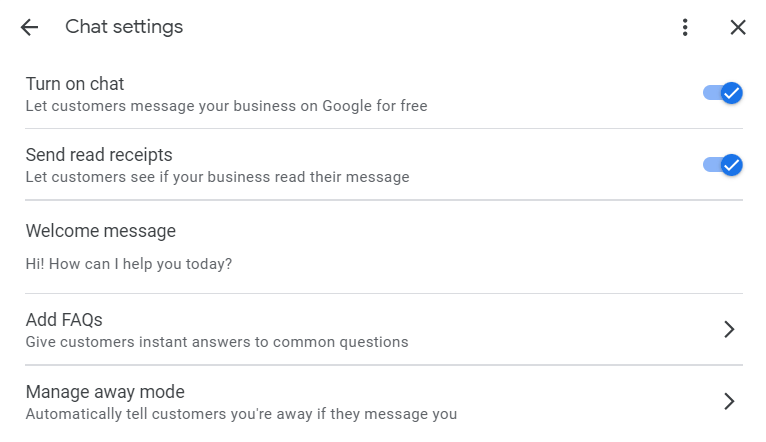
В разширените настройки можете да включвате и изключвате чата и да включвате и изключвате известията за четене. Също така трябва да създадете съобщение за добре дошли, което хората ще виждат, когато ви изпращат съобщение.
Можете също така да настроите персонализирани или автоматизирани често задавани въпроси.
Това са често задавани въпроси, които хората могат да видят и да изберат. Автоматичните често задавани въпроси се създават автоматично от Google въз основа на вашия GBP и се отнасят до следното:
- Работно време.
- Предназначение.
- Информация за контакт.
- Информация за доставка.
- Местоположение или адрес.
- Приемливи форми на плащане.
- URL адресът на вашия уебсайт.
Затова се уверете, че информацията в списъка ви със стерлинги е точна.
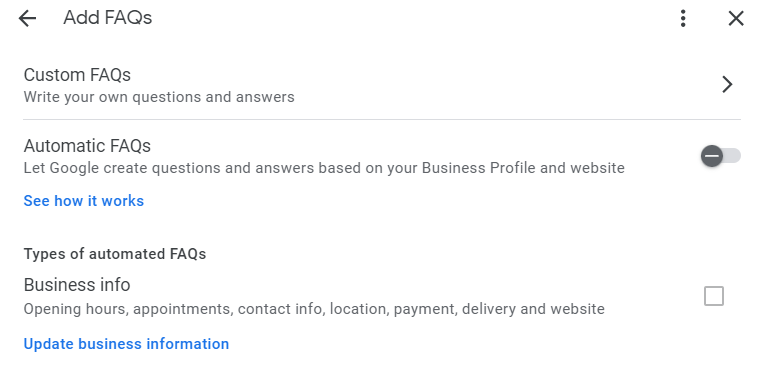
Потребителските Често задавани въпроси са конкретни въпроси и отговори, които вие пишете.
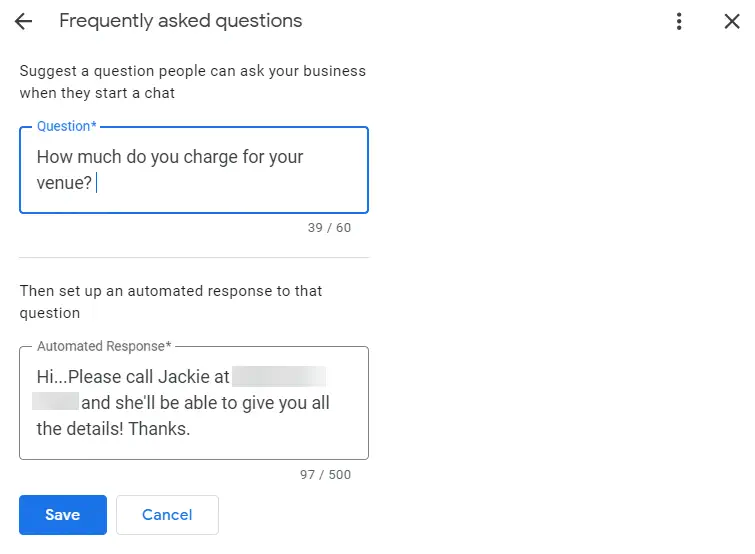
Всеки, който е управител или собственик на вашата обява в GBP, ще получи известие, когато някой ви остави съобщение/чат. Така можете да зададете насоки за това как и кой да отговаря на съобщенията.
Освен това не забравяйте да отговаряте на съобщенията в рамките на 24 часа. Google може да ви забрани да изпращате съобщения, ако ви отнеме повече от 24 часа да отговорите.
Съвет. Ако получите спам, можете да го маркирате като спам и потребителят ще бъде блокиран.
Добавяне на снимки
Местните търсачи обичат да разглеждат снимки. Снимките са и чудесен начин да ангажирате хората, които виждат GBP, а Google обича взаимодействието.
Когато качвате реални снимки на компанията си, например на сградата, указателните табели, продуктите, услугите, членовете на екипа, дейностите, които компанията извършва (например доброволческа дейност), и т.н., вие очовечавате марката си.
Тези видове изображения помагат на търсещите да се свържат с вашата компания. И можете да качвате снимки директно в бизнес профила си в Google!
Щракнете върху "Добавяне на снимка" и можете да изберете дали искате да качите снимка, логото на компанията си или снимка на корицата:
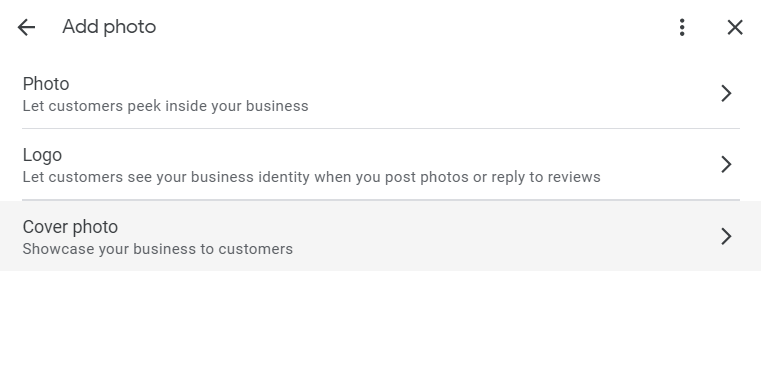
Когато изберете Photos (Снимки), можете да качите снимка или 30-секунден видеоклип, като го плъзнете и пуснете от компютъра си в съответния раздел или като щракнете върху синята опция "Choose Photos or Videos" (Изберете снимки или видеоклипове), за да изберете файл от компютъра си:
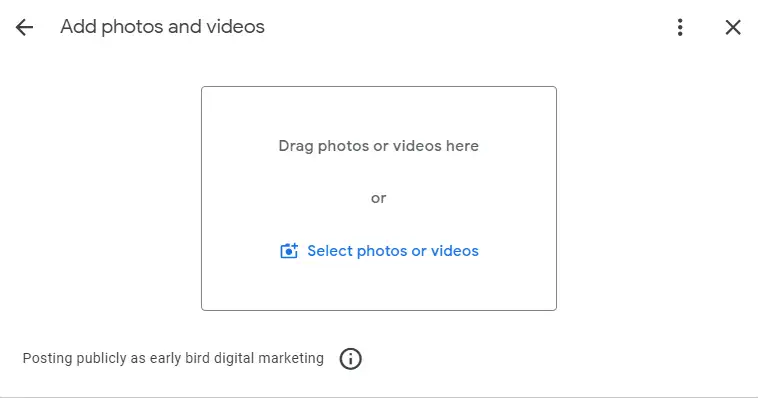
Добавянето на лого или изображение на корицата работи по същия начин. Единственото нещо, което трябва да имате предвид по отношение на заглавното изображение, е, че можете да изберете заглавното изображение, но в крайна сметка Google решава кое заглавно изображение ще се появи във вашия GBP.
Съвет. Не качвайте снимки от фондовата борса или изображения на маркетингови материали към снимките си. Това не са изображенията, които Google иска да качи в раздела със снимки на вашия списък в GBP.
Редактиране на продукти
Ако продавате физически продукти в магазина или фирмата си, добавянето на продукти в бизнес профила ви в Google е чудесен начин да покажете какво продавате! (Не забравяйте, че на компаниите, които работят само онлайн, НЕ е разрешено да искат лири стерлинги.)
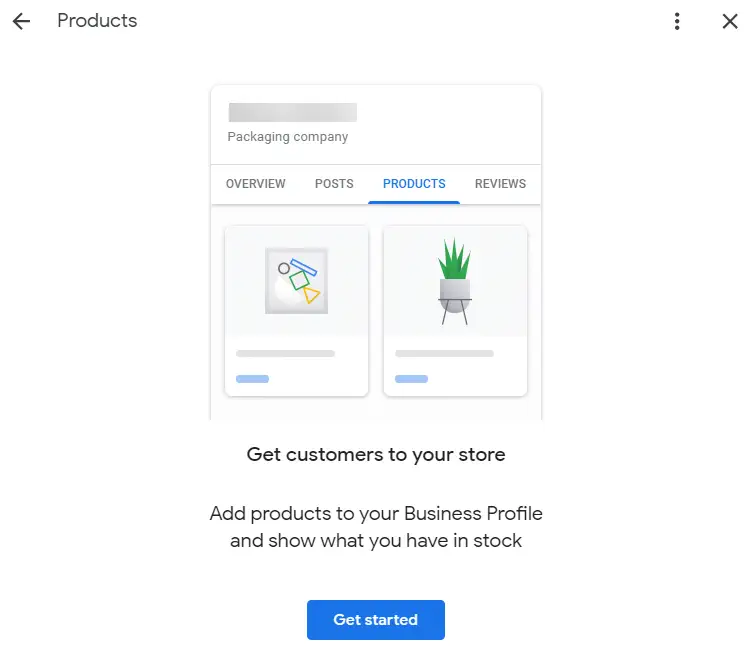
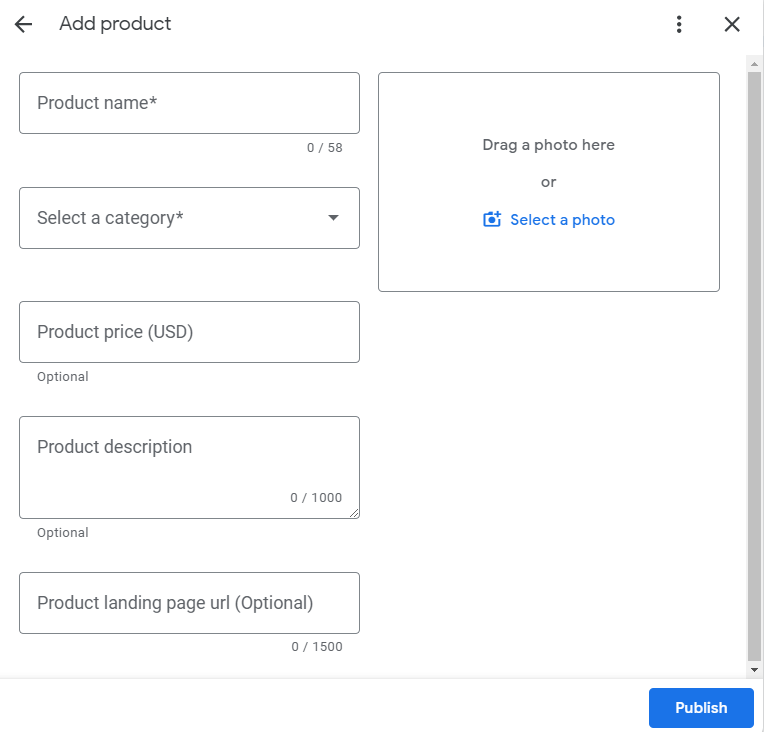
Изготвянето на списък с хранителни продукти е лесно! Попълнете простите въпроси:
- Наименование на продукта.
- Категория. Ако все още нямате категория, можете да я създадете.
- Цена.
- Описание на продукта.
- URL адресът на целевата страница на продукта. (по избор)
- Снимка.
След като въведете цялата информация, просто щракнете върху Публикуване, за да публикувате продукта в панела със знания на фирмения си профил в Google.
 Забележка.
 Това, което въвеждате в раздела Продукти, всъщност трябва да е продукт за продажба, а не услуга, която предлагате.
Услуги за редактиране
Редактирането на услуги работи много подобно на редактирането на продукти, но е предназначено за фирми, ориентирани към услуги (SAB) (например озеленители, водопроводчици, майстори, покривници, ключари и т.н.), или за фирми, които предлагат услуги на клиенти или потребители (например адвокати, счетоводители, лични треньори). и т.н.)
Добавянето на услуги е изключително лесно. Кликнете върху "Редактиране на услуги" и ще видите основната си категория.
Можете също така да видите списък с категории, които Google е избрал предварително, за да избирате от тях. Ако някоя от тези предварително избрани категории е подходяща, просто щракнете върху знака + и запишете.
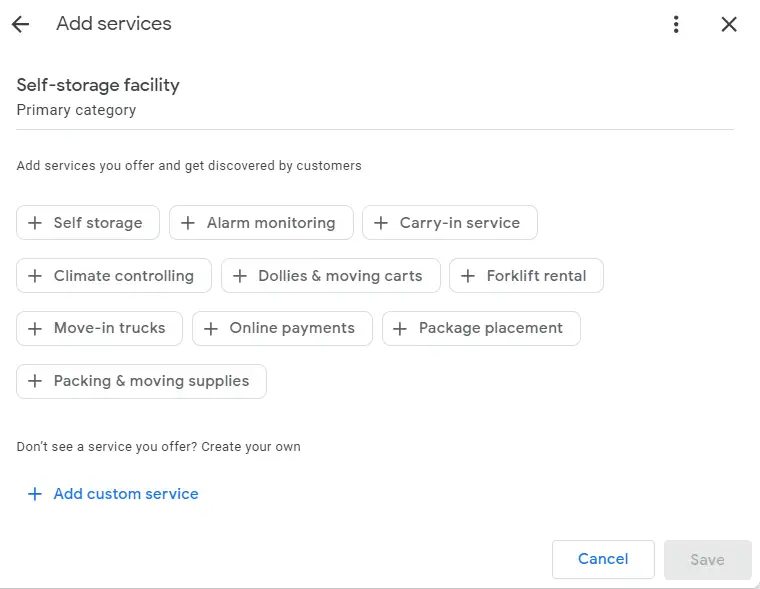
Можете също така да създадете свои собствени категории услуги, като кликнете върху връзката + Добавяне на персонализирана услуга.
Въпроси и отговори
Въпросите и отговорите са чудесен начин потенциалните клиенти да задават въпроси за вашия бизнес, продукти или услуги. Не забравяйте да отговорите на въпросите възможно най-скоро.
Важно е също така да се отбележи, че всеки може да отговаря на въпроси, публикувани в GBP, така че се уверете, че вие сте този, който отговаря на тях!
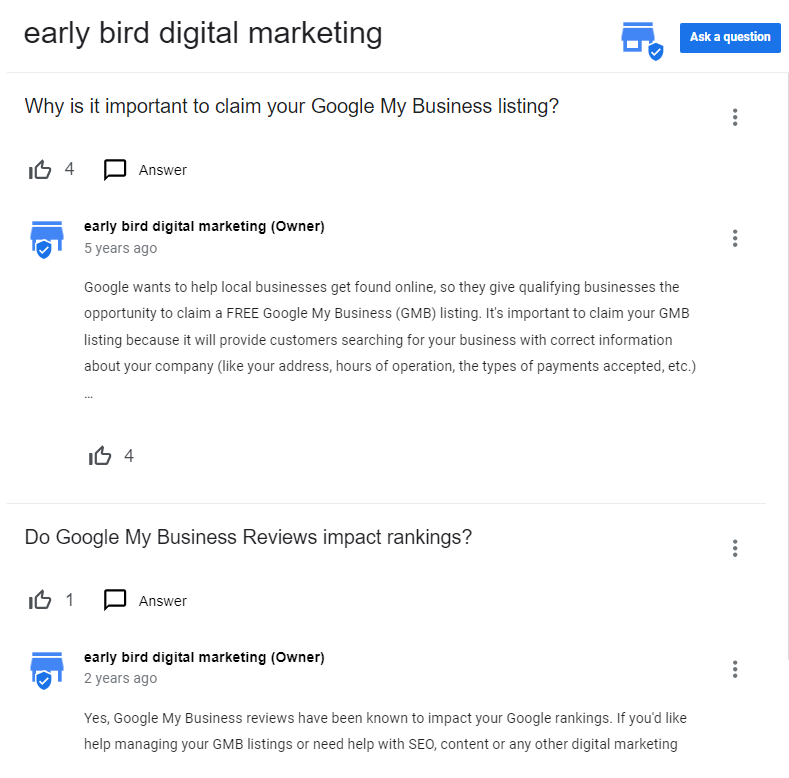
Можете също така предварително да попълвате въпросите и отговорите, като създавате въпроси и сами отговаряте на тях!
Добавяне на актуализации/публикации
Можете да информирате хората за случващото се във вашата компания чрез актуализации (известни също като публикации). Има три вида публикации: актуализация, оферта или събитие.
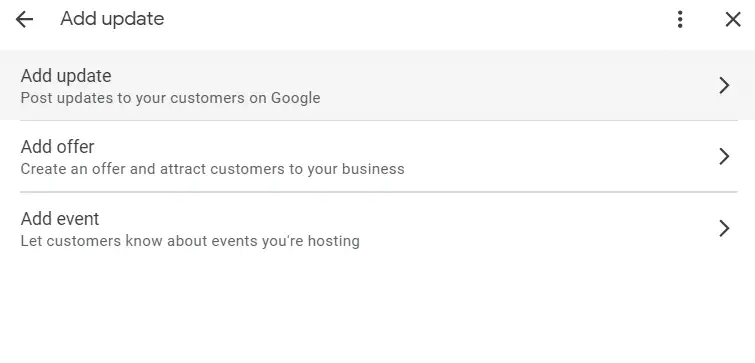
Просто изберете типа на актуализацията и ще се отвори диалогов прозорец.
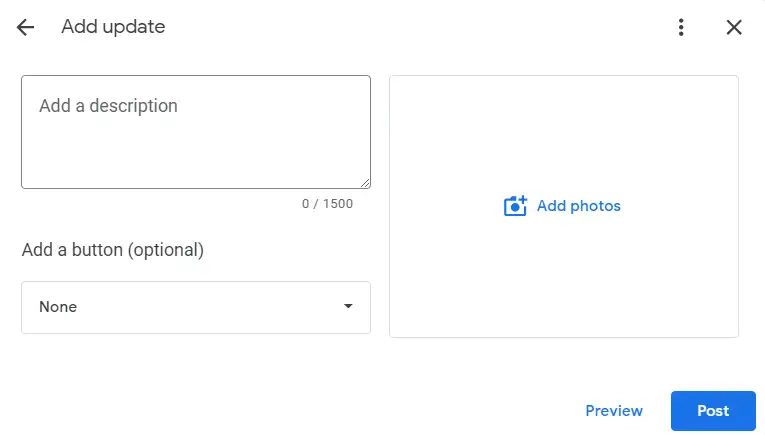
В публикация за актуализация можете да добавите до 10 снимки и описание към публикацията. Винаги добавяйте призив за действие!
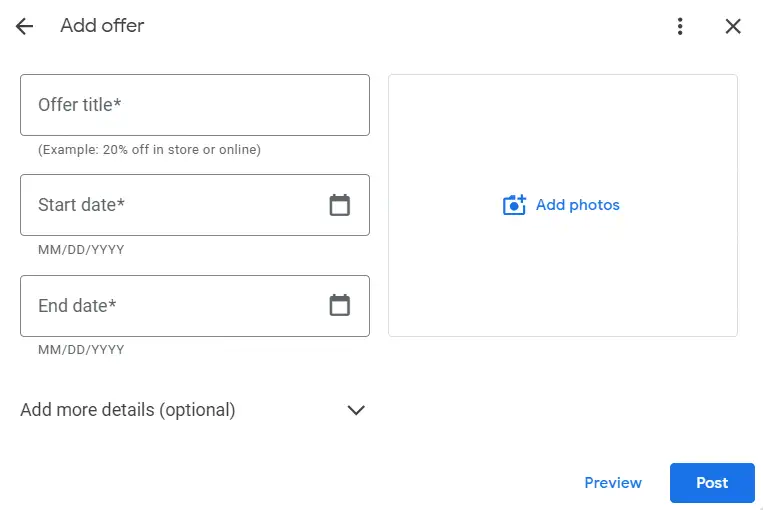
Публикациите с предложения са чудесни, ако в бизнеса ви има продажба или някаква специална оферта. Можете дори да добавите връзка към уебсайта си, откъдето хората могат да купят или да използват офертата, като кликнат върху "Добави повече информация"!
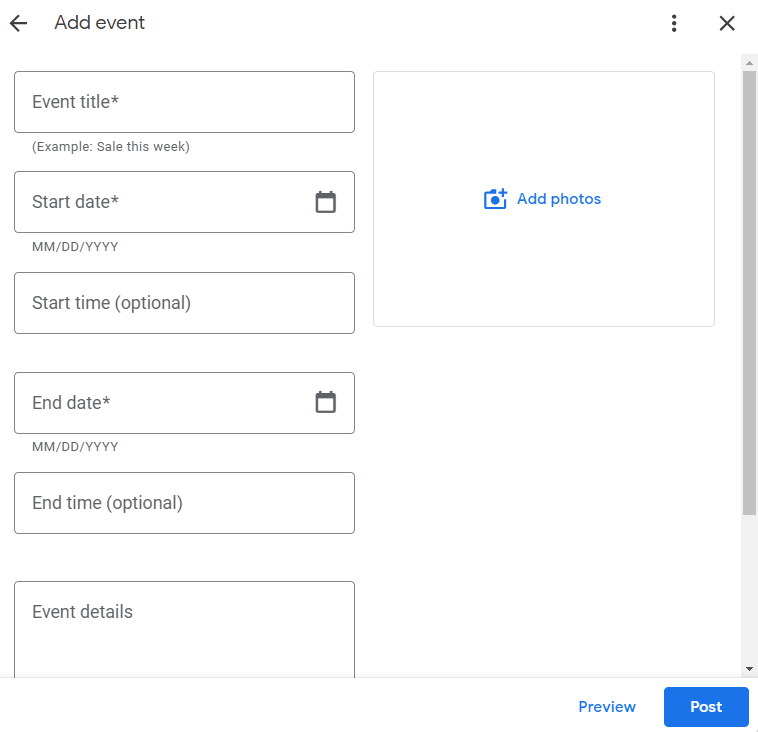
Постът за събития е идеален за търговци на недвижими имоти, които организират дни на отворените врати, или за компании, които провеждат събития в своите помещения.
Поискайте обратна връзка
Отзивите играят важна роля за класирането, както и за изграждането на доверие у потенциалните клиенти и потребители.
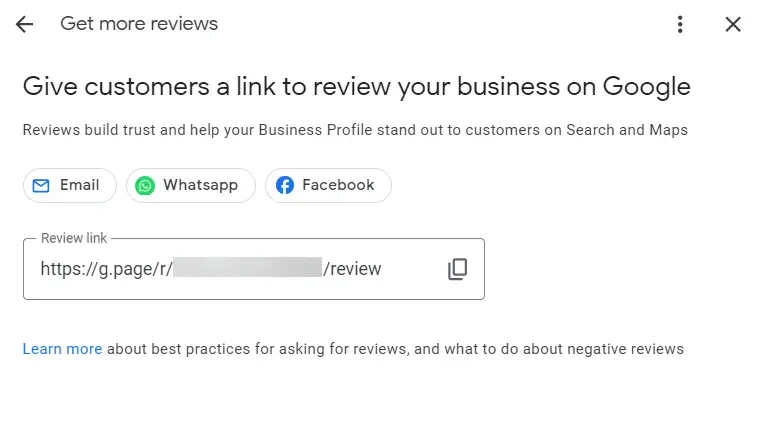
Google улеснява изключително много получаването на отзиви, като ви предоставя кратка директна връзка, която можете да предоставите на клиентите си, за да могат лесно да ви оставят отзив за вашия GBP.
Просто кликнете върху "Поискай отзиви" и можете да копирате връзката, да я споделите с клиентите си и учтиво да ги помолите да ви оставят отзив.
Когато кликнат върху връзката, те отиват директно в обявата ви в GBP, за да оставят отзив. Какво може да бъде по-просто?
Google постоянно прави промени в GBP
Ако обърнете внимание, ще забележите, че Google постоянно прави промени в бизнес профила на Google.
Често това са незначителни промени, но понякога те са по-големи (например добавяне на нови атрибути или функции).
Ето защо е много важно често да проверявате информацията в Pound за нови функции или актуализации на профила си, които може да не са верни, и да поддържате профила си интересен за хората, които разглеждат вашия бизнес профил/панел с познания.
Оптимизирайте и актуализирайте фирмения си профил в Google още днес!


