Одна з найкращих місцевих стратегій оптимізації пошукових систем, яку може використати будь-яке відповідне місцеве підприємство, щоб отримати вищі позиції в Google і залучити місцевих клієнтів – це заявити та оптимізувати свій бізнес-профіль Google.
Однак заявка про ваш бізнес-профіль Google (GBP) — це лише перший крок. Ви повинні оптимізувати, часто перевіряти й оновлювати свій GBP новою інформацією для потенційних клієнтів.
Крім того, багато компаній не усвідомлюють, що Google (і майже будь-який користувач) може змінювати свій фунт стерлінгів, наприклад змінювати адресу, оновлювати години роботи, завантажувати фотографії, залишати відгуки тощо.
Зрештою, бізнес-профіль Google – це профіль спільноти, а не лише ваш (продавця).
Практично будь-хто в Інтернеті може зробити свій внесок у ваш бізнес-профіль Google, і Google заохочує створений користувачами вміст (UGC), як-от огляди, запитання й відповіді, фотографії, відео тощо.
Тому важливо регулярно перевіряти свій бізнес-профіль Google, щоб переконатися, що до нього не було внесено неправильних змін.
Завжди дотримуйтеся вказівок Google
Якщо у вас є GBP, ви граєте на ігровому майданчику Google.
Це означає, що ви повинні дотримуватися вказівок Google Business Profile, інакше ваш бізнес-профіль може бути призупинено. І майте на увазі, що не всі місцеві підприємства мають право на отримання фунтів стерлінгів.
Рекомендую переглядати правила принаймні раз на три-чотири місяці, щоб переконатися, що в них немає змін, які можуть вплинути на профіль вашої компанії.
Незнання не є виправданням; ви повинні знати правила Google.
Якщо ви порушите ці правила, ваш фунт стерлінгів, швидше за все, буде призупинено, і вам доведеться оскаржити це призупинення. (І це дуже серйозна річ.)
Тому краще бути поінформованим про правила, ніж бути з ними незнайомим.
Як керувати профілем компанії в Google
Компанії з кількома локаціями: скористайтеся менеджером Google Business Profile
Якщо ваша компанія має кілька філій або ви є агентством, яке керує декількома локаціями клієнтів, найкращий спосіб керувати своїми профілями – увійти на інформаційну панель GBP Manager.
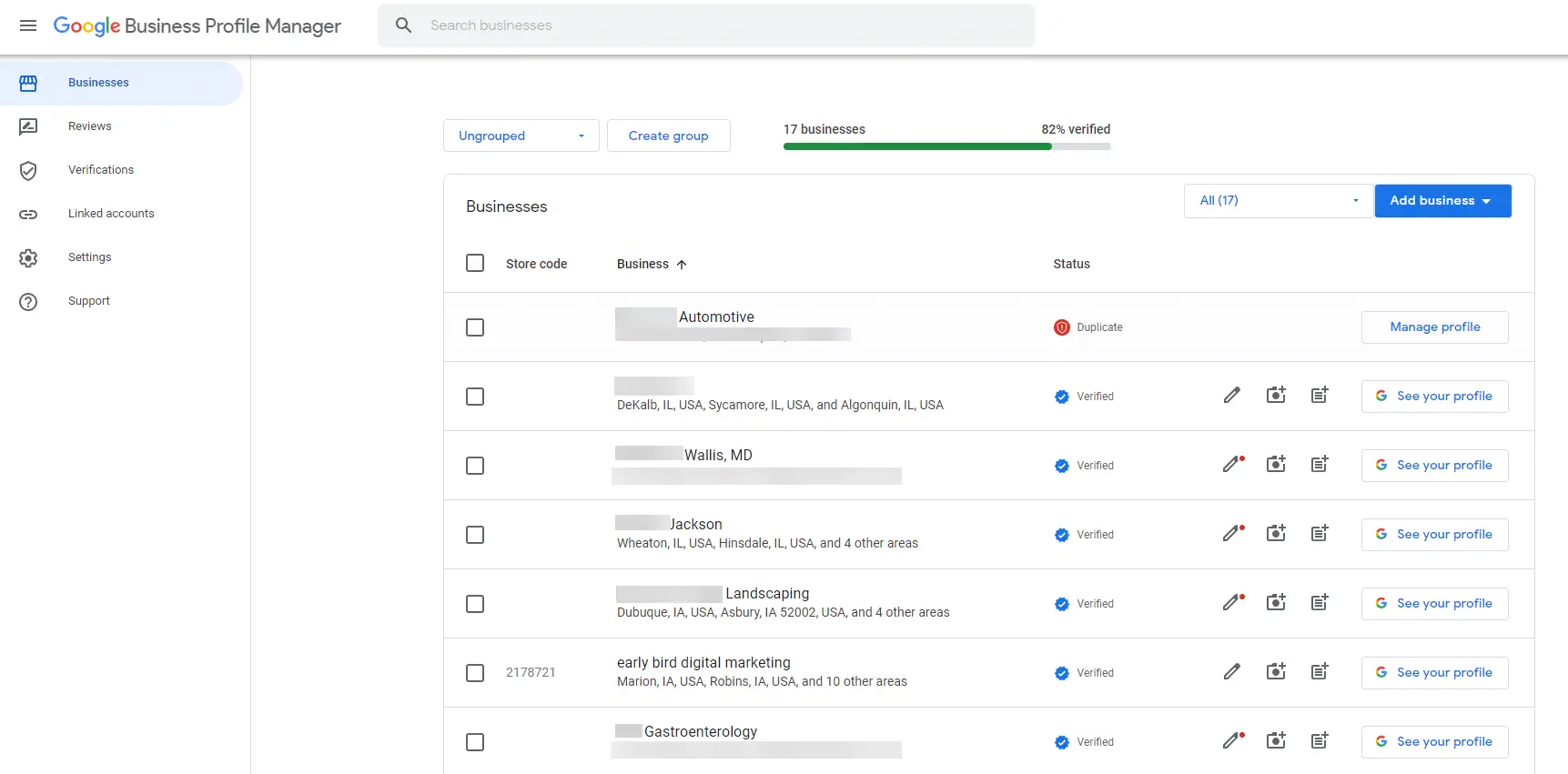
GBP Manager дає вам найбільшу гнучкість для керування кількома профілями на одній інформаційній панелі.
Компанії з єдиним місцем розташування: керуйте своїм профілем компанії Google безпосередньо з пошуку або програми Google Maps
Якщо ви є місцевим підприємством і маєте лише одне місце розташування, найпростіший спосіб керувати своїми фунтами стерлінгів – це місце, яке ви, ймовірно, відкриті на своєму комп’ютері цілий день – Пошук Google!
Ви також можете керувати безпосередньо з програми Google Maps на своєму смартфоні. Отже, як керувати своїм профілем із Пошуку чи Карт?
Увійшовши в систему за допомогою адреси електронної пошти Gmail, яку ви використовуєте для керування фунтами стерлінгів, ви можете ввести назву своєї компанії в рядок пошуку, і з’явиться ваша панель знань/бізнес-профіль і панель продавця фунтів стерлінгів:
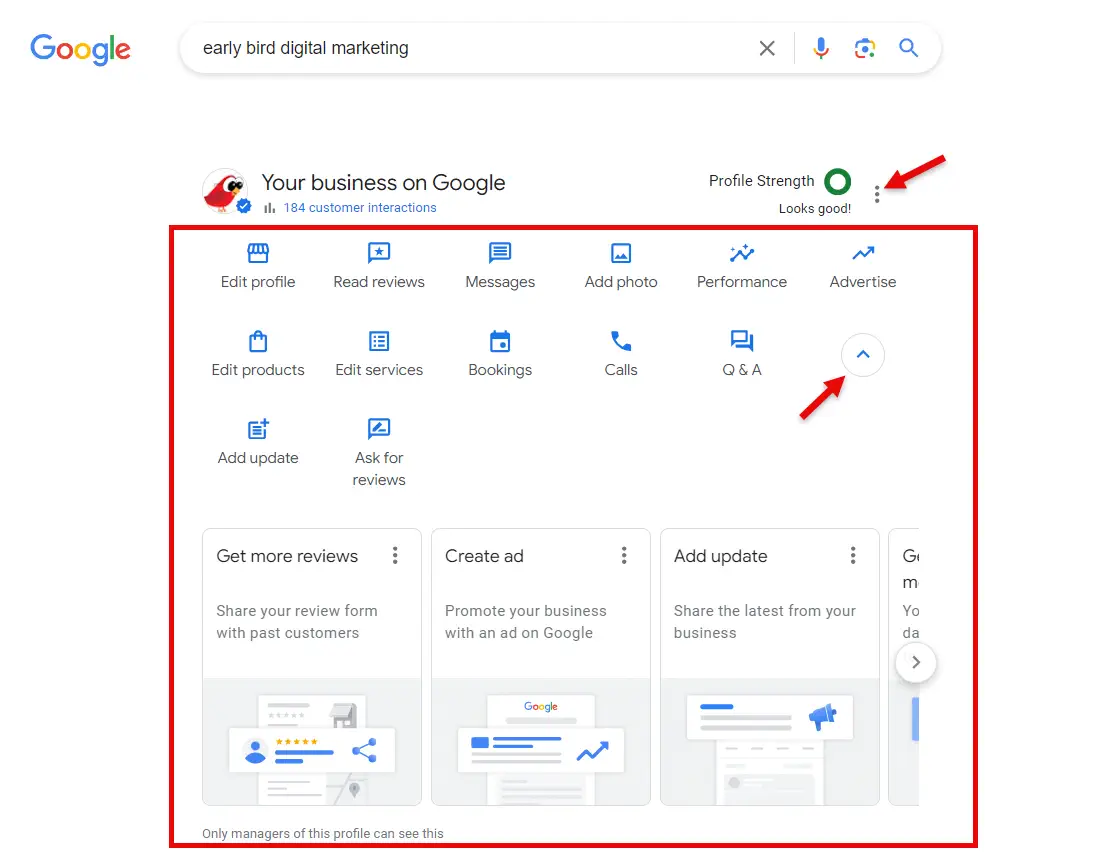
Або з пошуку Google ви також можете просто ввести слова мій бізнес, і ваша панель продавця також з’явиться.
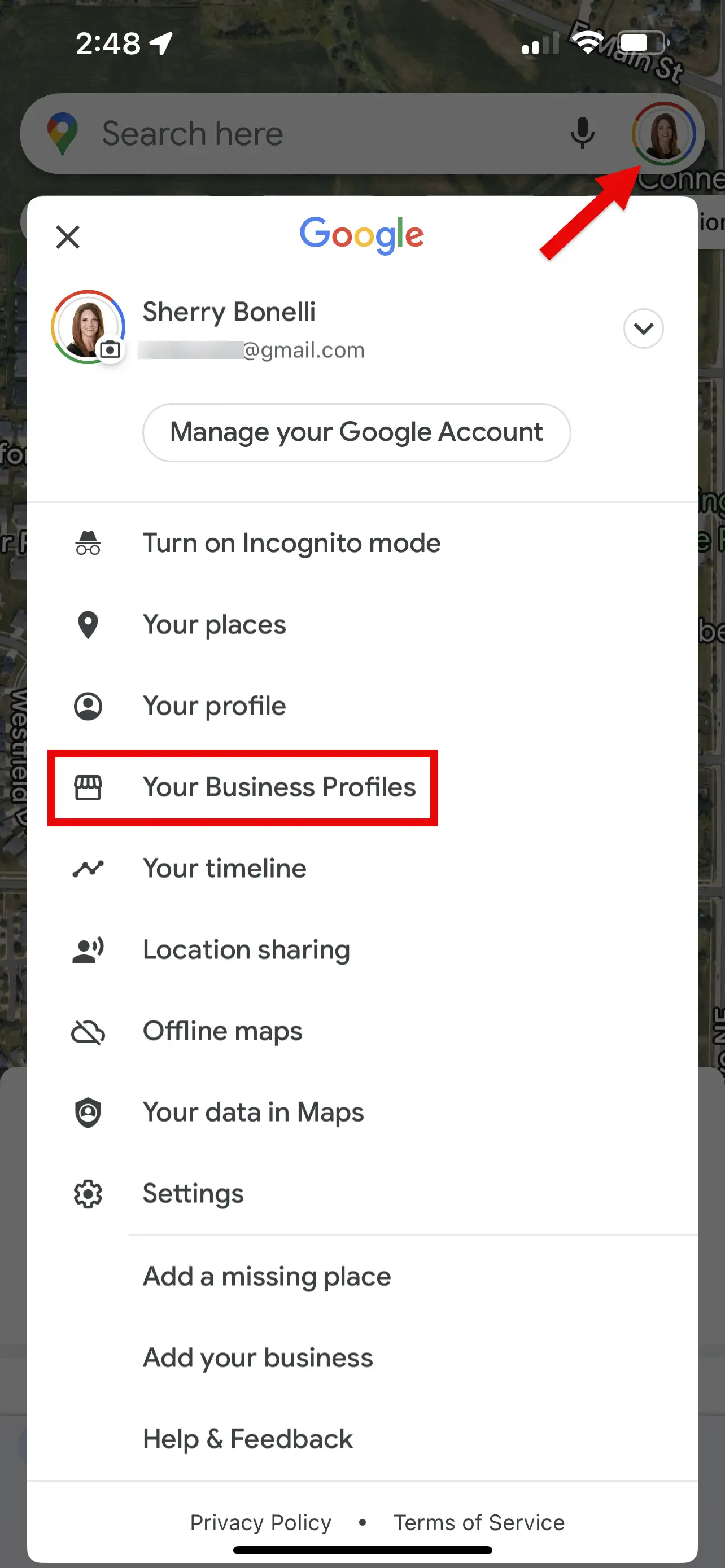
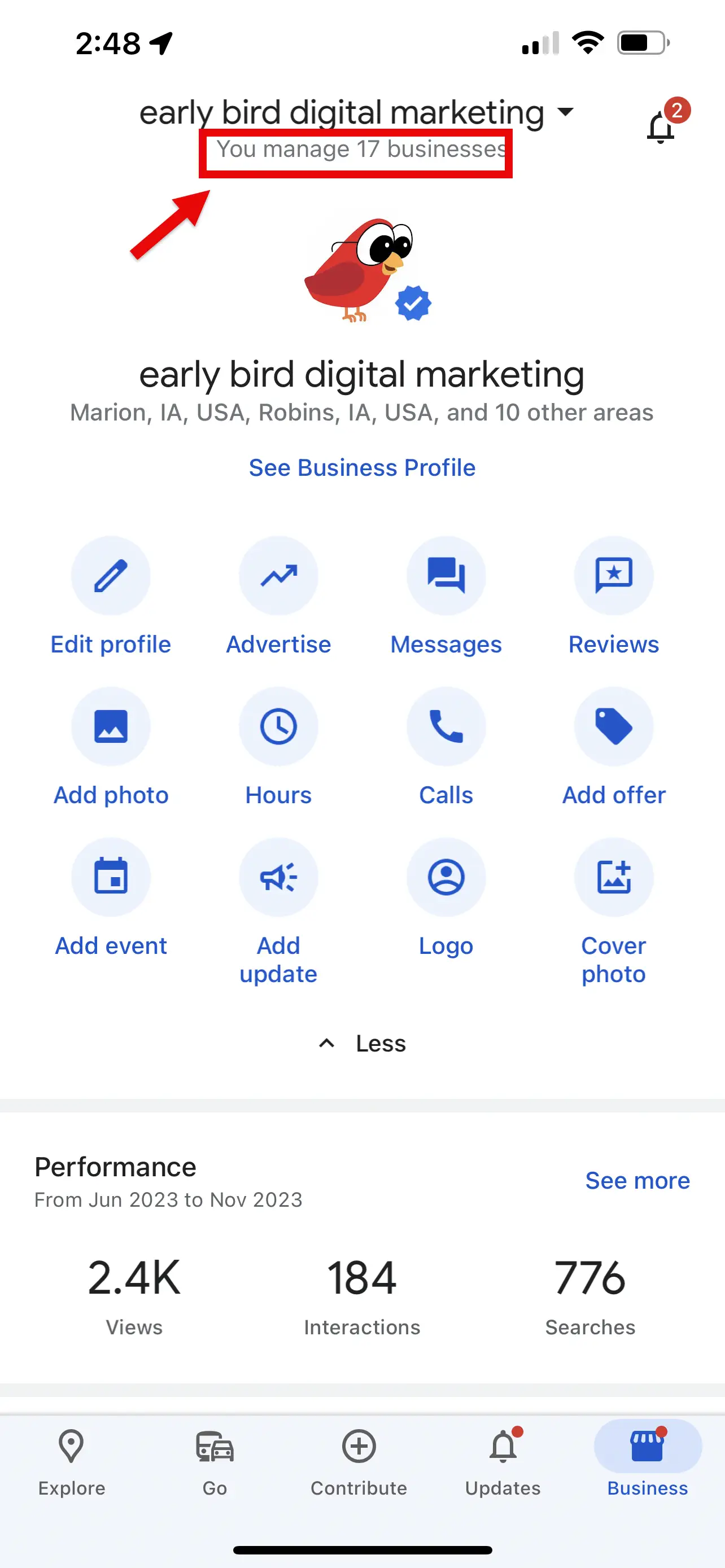
Якщо ви зайняті та в дорозі, ви також можете керувати своїм дописом у фунтах стерлінгів у додатку Google Maps. Переконайтеся, що ви ввійшли за адресою електронної пошти, яку використовуєте для керування профілем своєї компанії, клацніть своє фото/зображення, а потім виберіть Профілі вашої компанії.
Після цього ви побачите свою панель продавця GBP, яка виглядатиме майже ідентично версії для настільного комп’ютера. Клацніть стрілку «Більше» або «Менше», щоб розгорнути або згорнути доступні параметри.
Зауважте, що параметри, які ви бачите на панелі продавця, залежать від категорії, тож ви можете бачити інші доступні функції або не так багато.
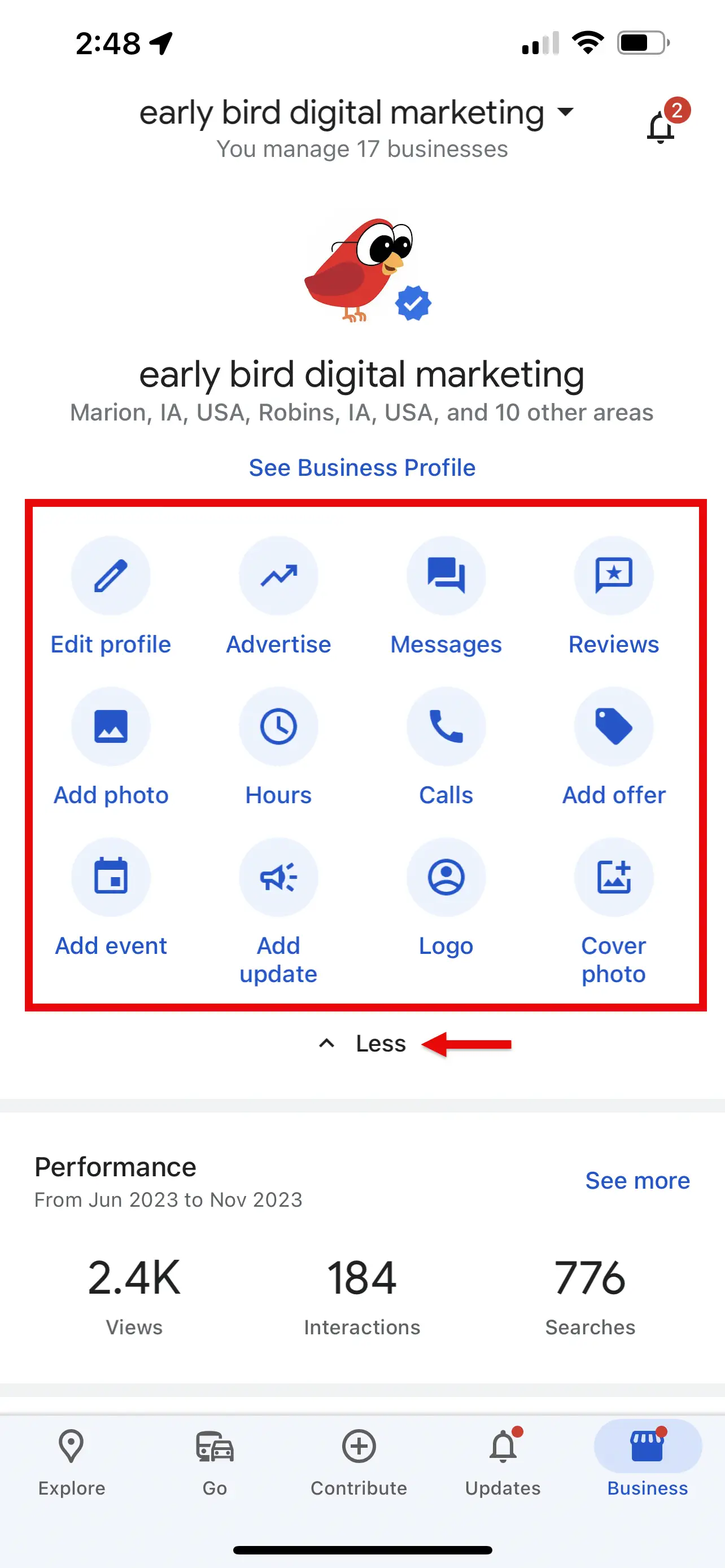
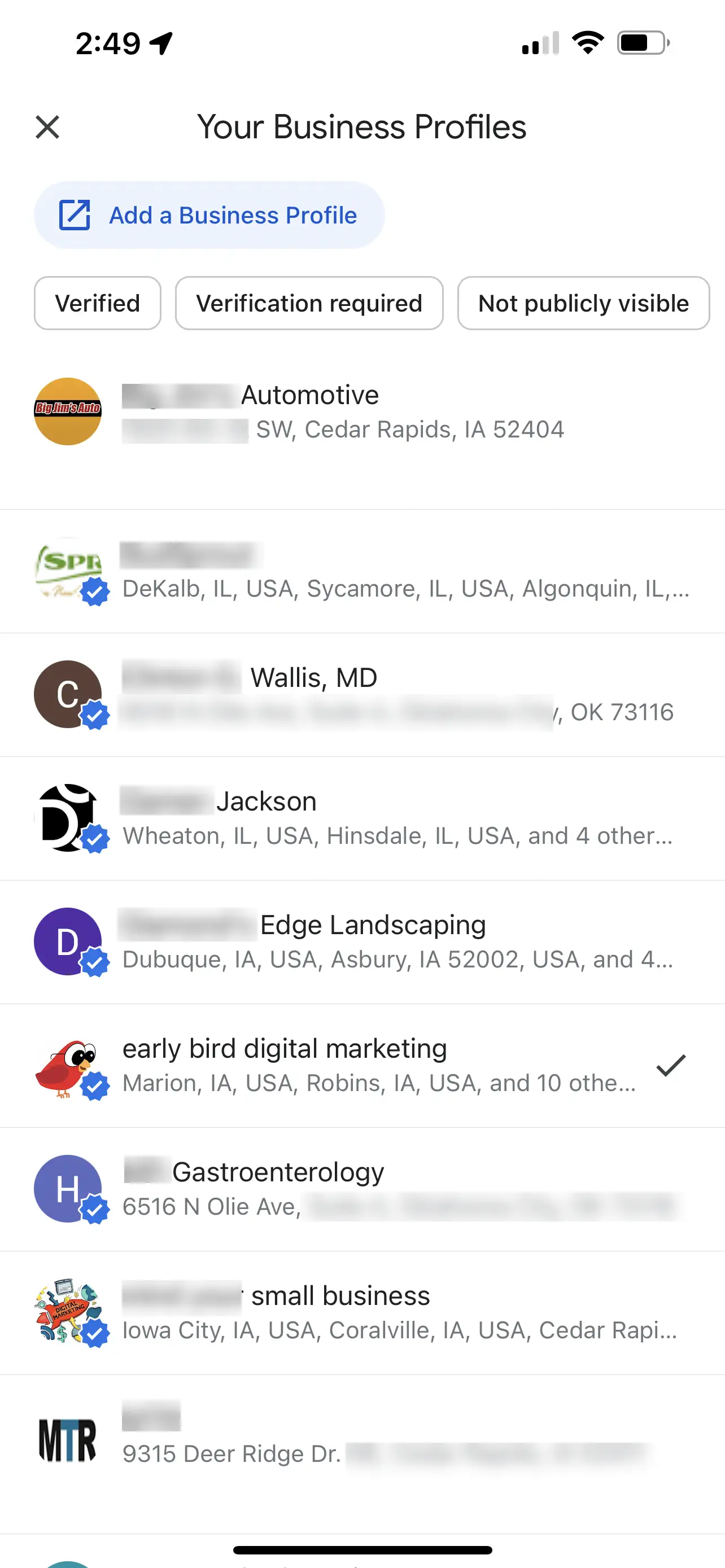
Якщо ви керуєте кількома фунтами стерлінгів, ви можете переглянути ці профілі, клацнувши у верхній частині, де вказано, скільки фунтів стерлінгів ви керуєте.
Відкриється список усіх фунтів стерлінгів, якими ви керуєте, і ви зможете вибрати профіль компанії, який хочете відкрити та керувати ним.
Як оптимізувати свій бізнес-профіль Google
Давайте поговоримо лише про деякі речі, які ви можете зробити, щоб оптимізувати свій бізнес-профіль Google.
По-перше, ви можете редагувати основну інформацію про компанію, натиснувши Редагувати профіль.
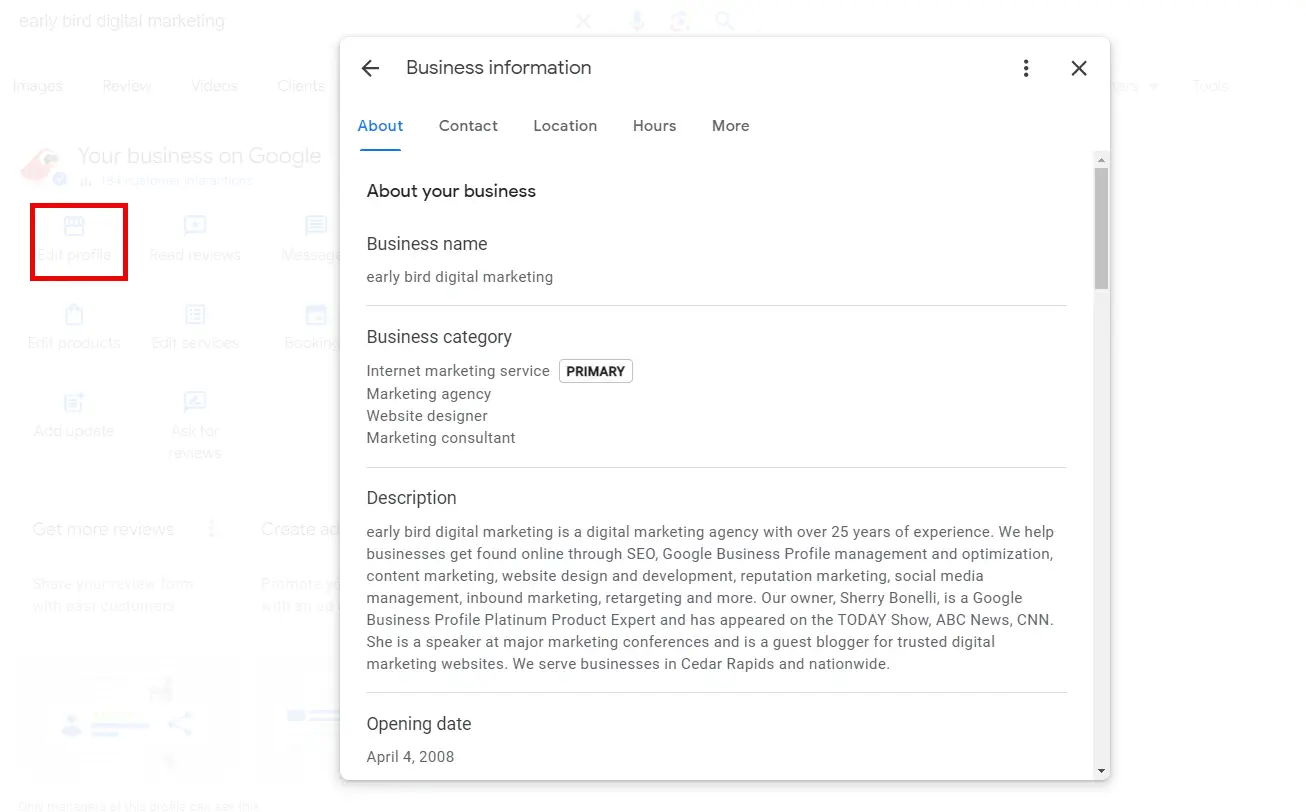
Ви можете додати або змінити інформацію про свою компанію, як-от категорію, опис компанії, дату відкриття, години роботи тощо.
Важливо, щоб цей розділ відповідав інструкціям Google, зокрема інструкціям щодо назви та адреси компанії.
Якщо у вас є вітрина, куди приходять клієнти, вам дозволено показувати свою адресу.
Якщо ви йдете до своїх клієнтів і обслуговуєте їх за місцем розташування, ви повинні вимкнути свою адресу, щоб вона була прихована та не відображалася у вашому списку GBP.
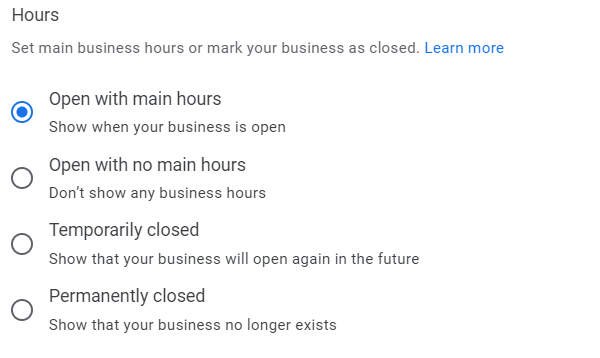
Щодо робочого часу, якщо ви є вітриною магазину, ваші години мають бути годинами, коли ваші співробітники працюють на місці, щоб зустрітися з клієнтами, а не годинами, коли ви відповідаєте на телефонні дзвінки.
Ви також можете вибрати:
- Відкрити в основні години.
- Відкрито без основних годин.
- Тимчасово закрито (Покажіть, що ваша компанія знову відкриється в майбутньому).
- Закрито назавжди (покажіть, що ваш бізнес більше не існує).
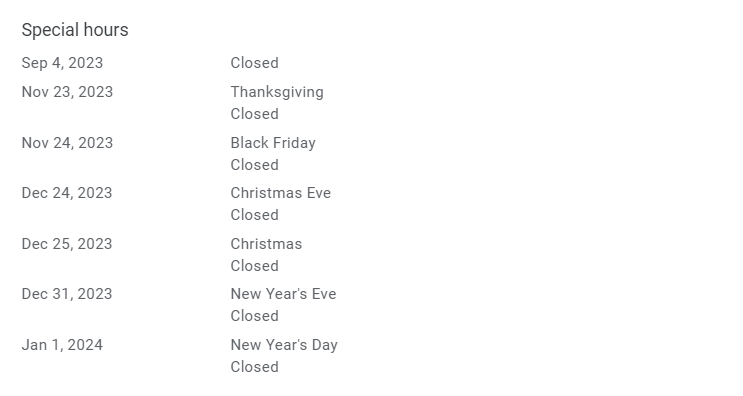
У вас навіть є можливість додати спеціальні години, коли ви не працюватимете, або мати змінені години на свята. Важливо, щоб ви встановили ці години принаймні за три дні до свята, щоб дати Google час «затвердити» святкові години.
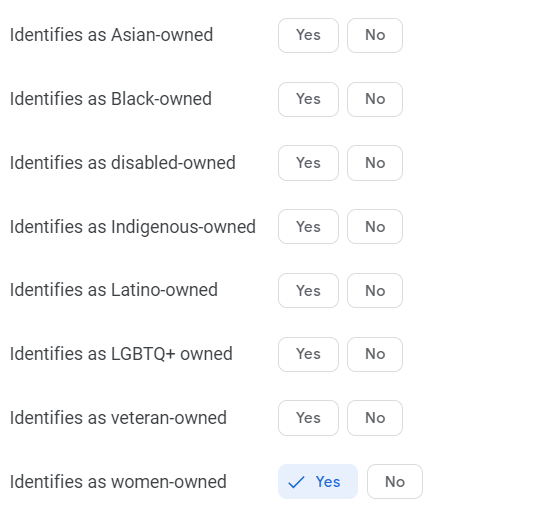
Також не забудьте натиснути розділ «Більше», щоб переглянути атрибути, які можуть описувати конкретні атрибути вашого бізнесу. Вони можуть відображатися як обґрунтування в результатах пошуку, що може допомогти вам виділитися серед людей, які шукають.
Прочитайте відгуки
Виберіть «Прочитати відгуки», щоб переглянути нові відгуки або відгуки, які були залишені у вашому списку GBP.
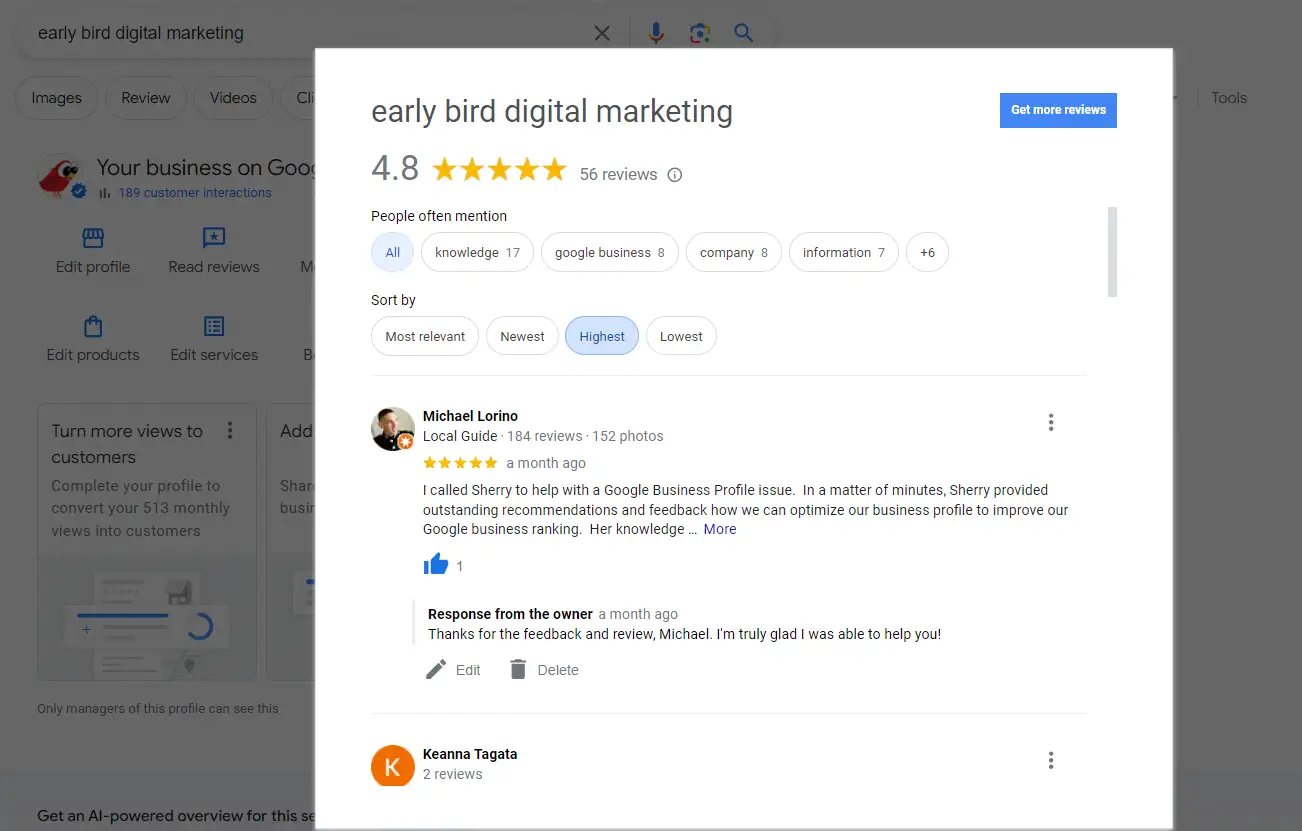
Отримання відгуків важливо для рейтингу та зміцнення довіри нових і потенційних клієнтів. Коли ви отримуєте нові відгуки – хороші чи погані – важливо відповісти на них якомога швидше.
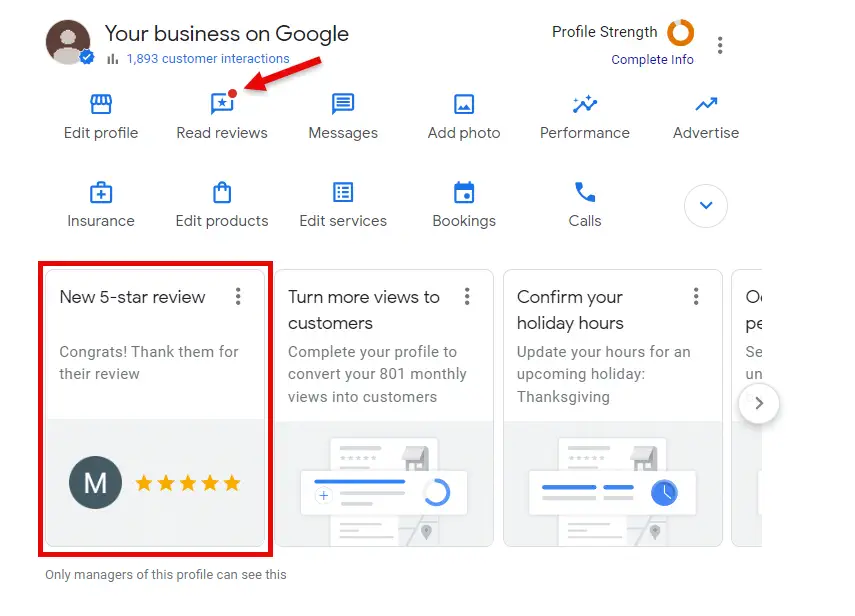
Ви отримаєте електронний лист від Google про те, що ви отримали новий відгук. Ви також знатимете, що маєте новий відгук, оскільки побачите червону крапку на панелі продавця та сповіщення на «картках».
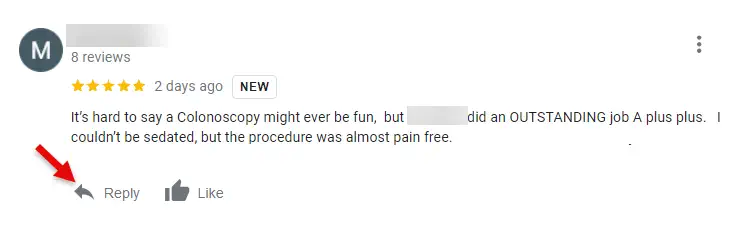
Щоб відповісти на відгук, просто натисніть «Відповісти», і ви зможете відповісти рецензенту.
Вони отримають сповіщення про вашу відповідь, і кожен, хто побачить відгук, також побачить вашу відповідь, тож переконайтеся, що ви завжди ввічливі та ввічливі.
Повідомлення
У епоху, коли людям потрібна швидка відповідь, увімкнути функцію повідомлень/чату може бути гарною ідеєю для вас. Ви зможете швидко спілкуватися з потенційними клієнтами, зацікавленими у спілкуванні з вами.
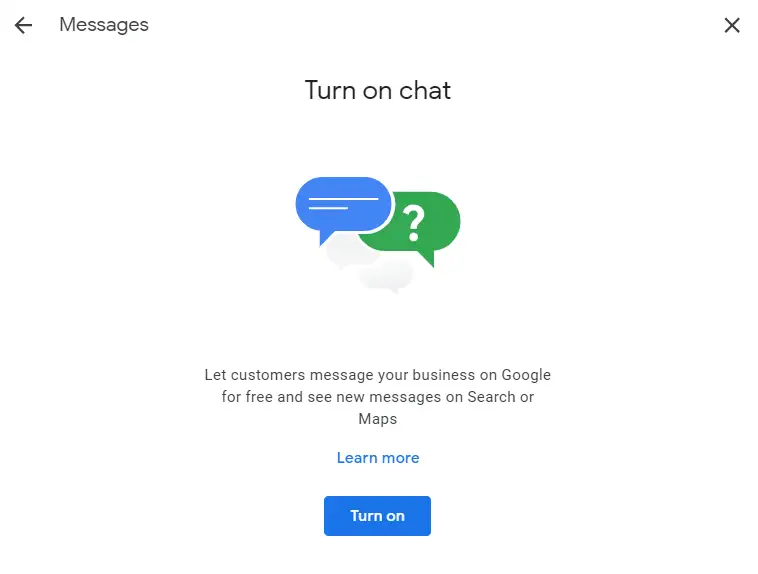
Щоб увімкнути чат, натисніть опцію «Повідомлення» та натисніть кнопку «Увімкнути».
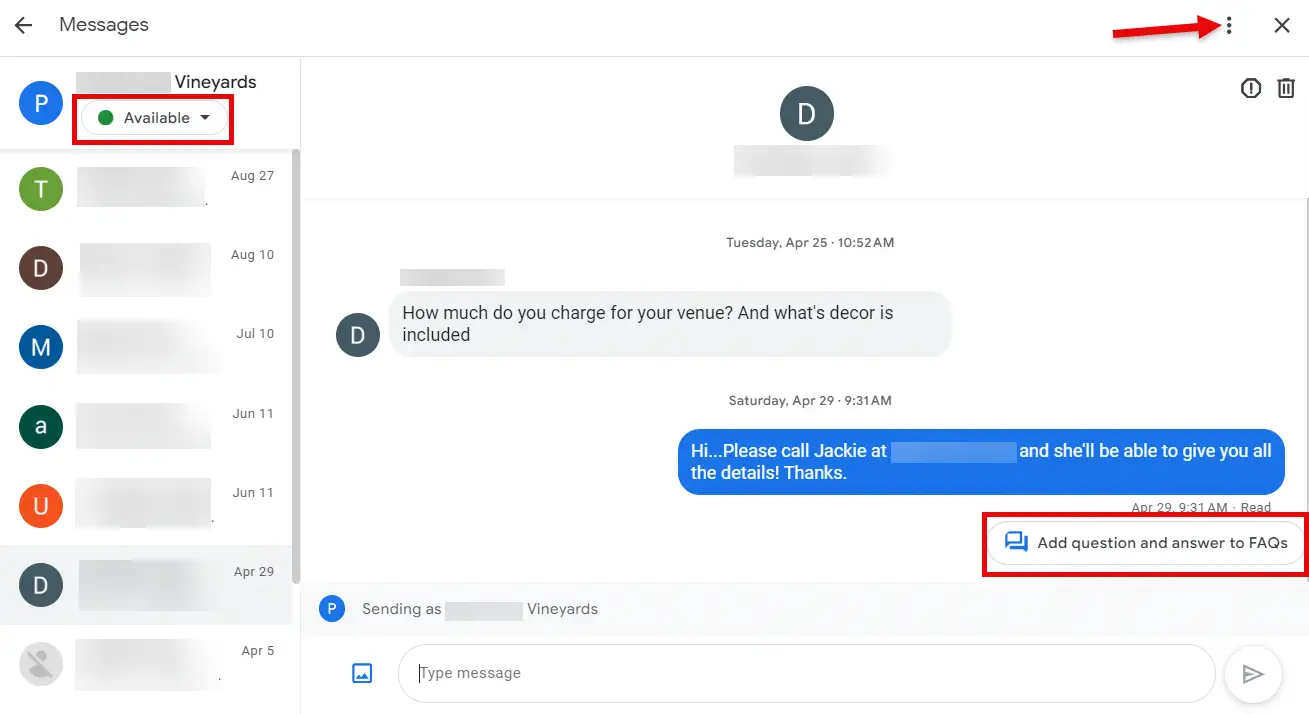
Потім ви побачите інформаційну панель повідомлень. Тут ви можете змінити налаштування на «Доступний» або «Я не вдома», а також читати отримані повідомлення та відповідати на них.
Натисніть меню з трьома крапками, щоб переглянути розширені налаштування повідомлень.
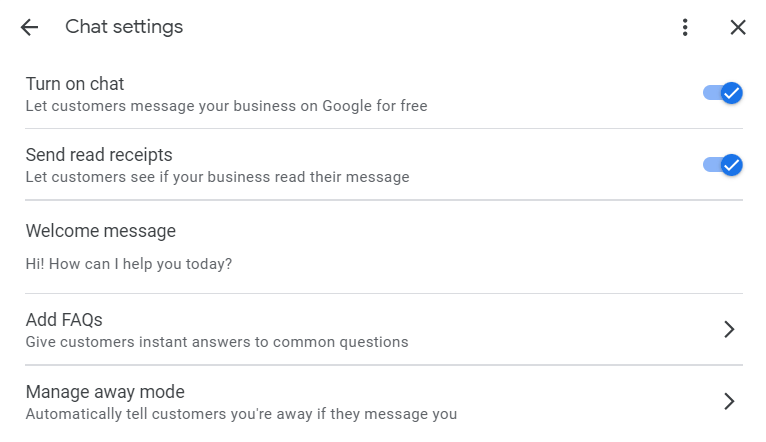
У розширених налаштуваннях ви можете вмикати та вимикати чат, а також вмикати та вимикати сповіщення про прочитання. Ви також повинні створити вітальне повідомлення, яке люди бачитимуть, коли надсилатимуть вам повідомлення.
Ви також можете налаштувати спеціальні або автоматичні поширені запитання.
Це поширені запитання, які люди можуть бачити та вибирати. Автоматичні поширені запитання створюються Google автоматично на основі вашого GBP і стосуються наступного:
- Години роботи.
- Призначення.
- Контактна інформація.
- Інформація про доставку.
- Розташування або адреса.
- Прийнятні форми оплати.
- URL-адреса вашого веб-сайту.
Тому переконайтеся, що інформація у вашому переліку фунтів стерлінгів точна.
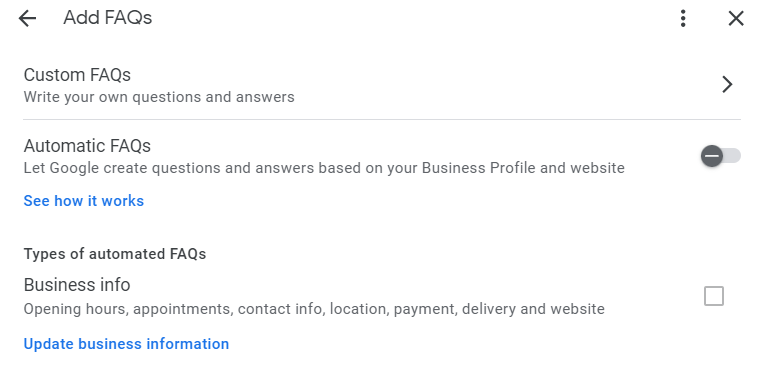
Спеціальні поширені запитання – це конкретні запитання та відповіді, які ви пишете.
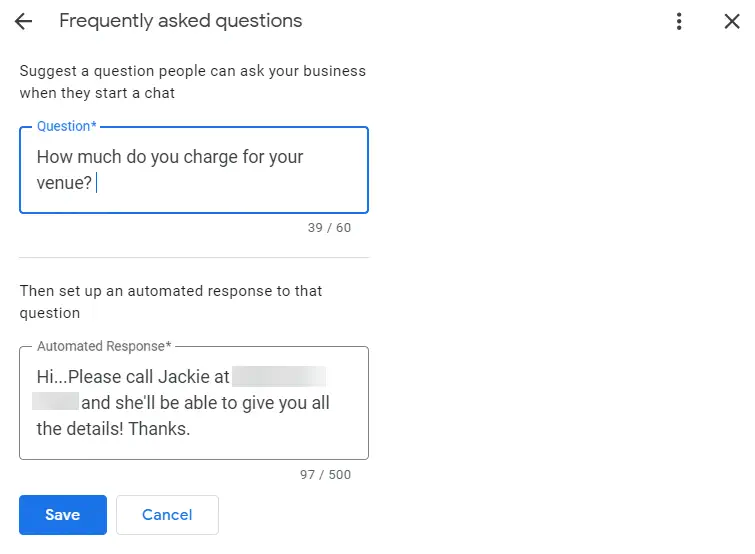
Будь-хто, хто є менеджером або власником вашого лістингу GBP, отримає сповіщення, коли хтось залишить вам повідомлення/чат. Отже, ви можете встановити вказівки щодо того, як і хто відповідатиме на повідомлення.
Також обов’язково відповідайте на повідомлення протягом 24 годин. Google може позбавити вас права надсилати повідомлення, якщо ви відповісте більше ніж за 24 години.
Порада. Якщо ви отримуєте спам, ви можете позначити його як спам, і цього користувача буде заблоковано.
Додайте фотографії
Місцеві шукачі люблять дивитися фотографії. Фотографії також є чудовим способом залучення людей, які бачать ваш GBP, а Google любить взаємодію.
Коли ви завантажуєте реальні фотографії своєї компанії, як-от свою будівлю, вивіски, продукти, послуги, членів команди, діяльність, якою займається ваша компанія (наприклад, волонтерська робота) тощо, ви гуманізуєте свій бренд.
Ці типи зображень допомагають з’єднати шукачів із вашою компанією. І ви можете завантажувати фотографії безпосередньо у свій бізнес-профіль Google!
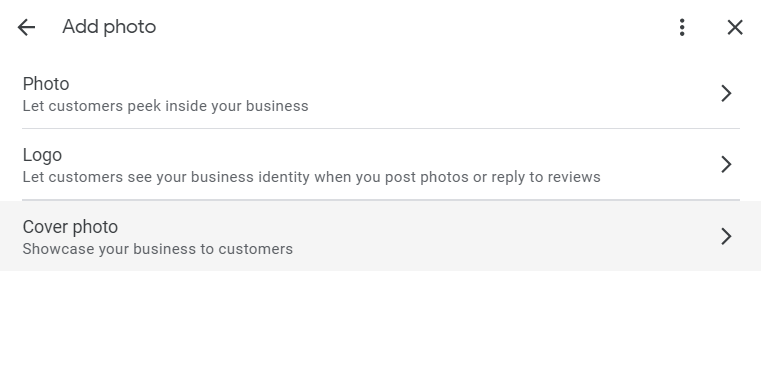
Натисніть «Додати фотографію», і ви зможете вибрати, чи хочете ви завантажити фотографію, логотип вашої компанії чи обкладинку:
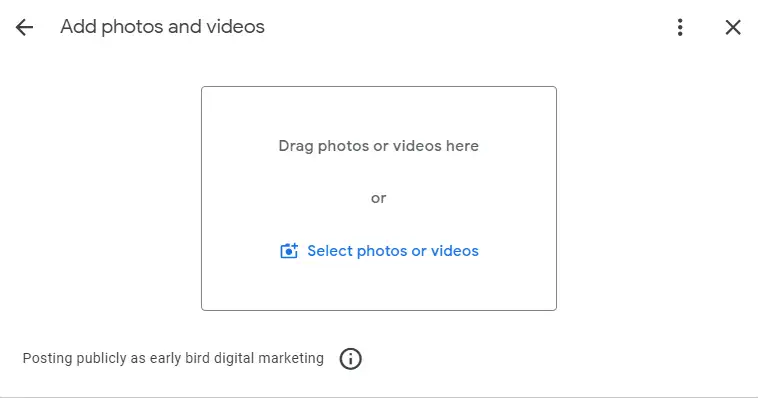
Коли ви вибираєте «Фото», ви можете завантажити фотографію чи 30-секундне відео, перетягнувши їх із комп’ютера у відповідний розділ або натиснувши синю опцію «Вибрати фотографії чи відео», щоб вибрати файл із комп’ютера:
Додавання логотипу чи зображення обкладинки працює практично однаково. Єдине, про що слід пам’ятати щодо зображення обкладинки, це те, що ви можете вибрати зображення обкладинки, але зрештою Google вирішує, яке зображення обкладинки відображатиметься на вашому GBP.
Порада. Не завантажуйте стокові фотографії чи зображення маркетингових матеріалів до своїх фотографій. Це не той тип зображень, який Google хоче завантажувати в розділ фотографій у вашому списку GBP.
Редагувати продукти
Якщо ви продаєте фізичні товари у своєму магазині чи на підприємстві, додавання продуктів у ваш бізнес-профіль Google – чудовий спосіб продемонструвати те, що ви продаєте! (Пам’ятайте, компаніям, які працюють лише в Інтернеті, НЕ дозволено вимагати фунтів стерлінгів.)
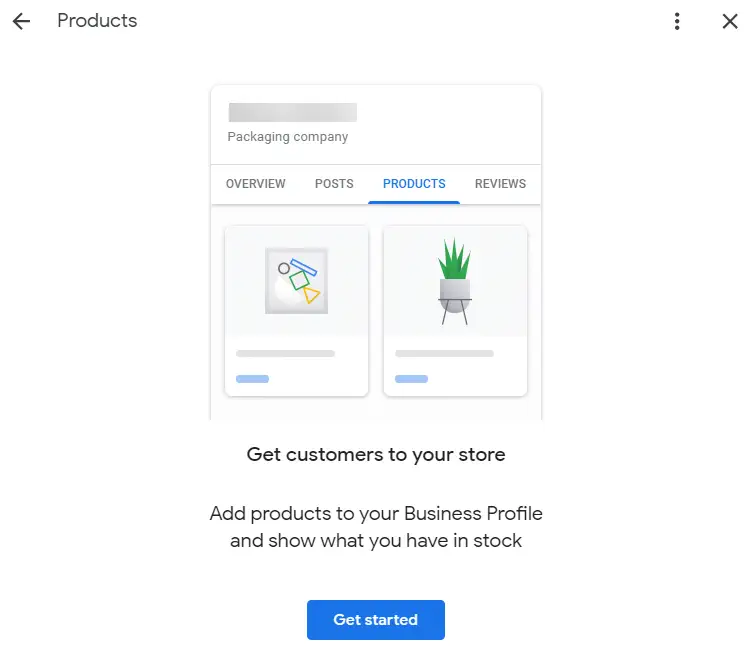
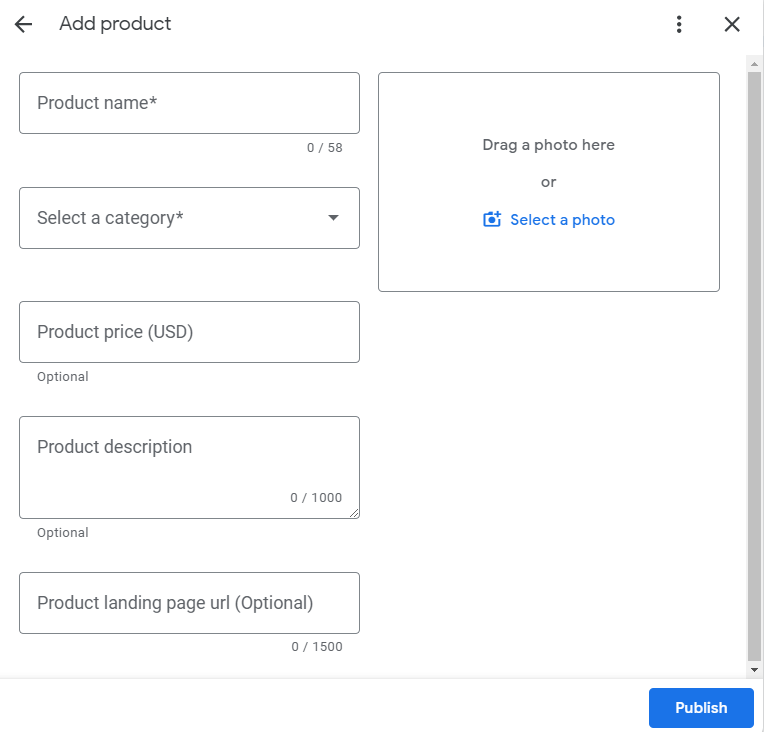
Складати список продуктів легко! Заповніть прості запитання:
- Назва продукту.
- Категорія. Якщо у вас ще немає категорії, її можна створити.
- Ціна.
- Опис продукту.
- URL-адреса цільової сторінки продукту. (Необов'язково)
- Фото.
Коли ви введете всю інформацію, просто натисніть «Опублікувати», щоб опублікувати продукт на панелі знань вашого профілю компанії в Google.
 Примітка.
 Те, що ви вводите в розділі «Продукти», насправді має бути продуктом для продажу, а не послугами, які ви пропонуєте.
Редагувати служби
Edit Services працює надзвичайно подібно до Edit Products, але обслуговує підприємства, що надають послуги (SAB) (наприклад, озеленювачі, сантехніки, різноробочі, покрівельники, слюсарі тощо) або компанії, які пропонують послуги клієнтам або клієнтам (як-от юристи, бухгалтери, персональні тренери). тощо)
Додавати послуги надзвичайно просто. Натисніть «Редагувати послуги», і ви побачите свою основну категорію.
Ви також можете побачити список категорій, які Google попередньо вибрав для вас на вибір. Якщо будь-яка з цих попередньо вибраних категорій підходить, просто натисніть знак + і збережіть.
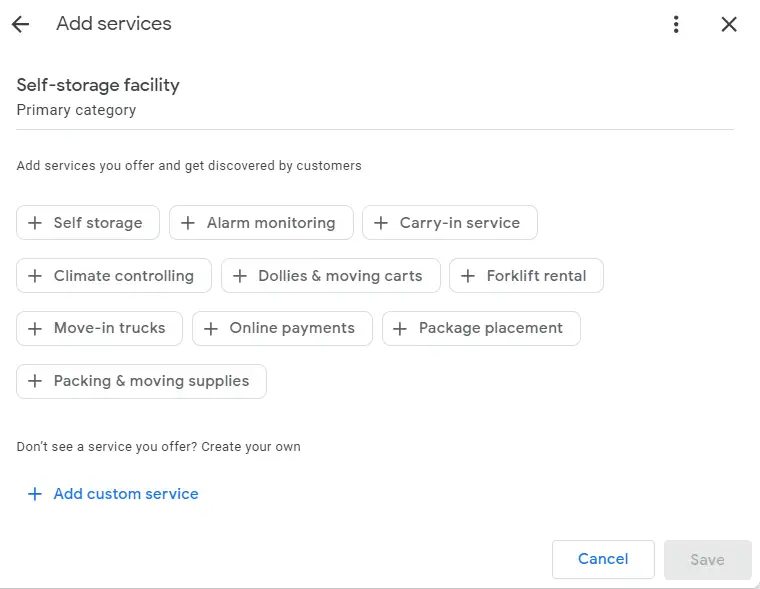
Ви також можете створити власні категорії послуг, натиснувши посилання + Додати спеціальну послугу.
Питання та відповіді
Питання та відповіді – це чудовий спосіб для потенційних клієнтів поставити запитання про ваш бізнес, продукти чи послуги. Не забудьте відповісти на запитання якомога швидше.
Важливо також зазначити, що будь-хто може відповісти на запитання, опубліковані на вашому GBP, тому переконайтеся, що саме ви на них відповідаєте!
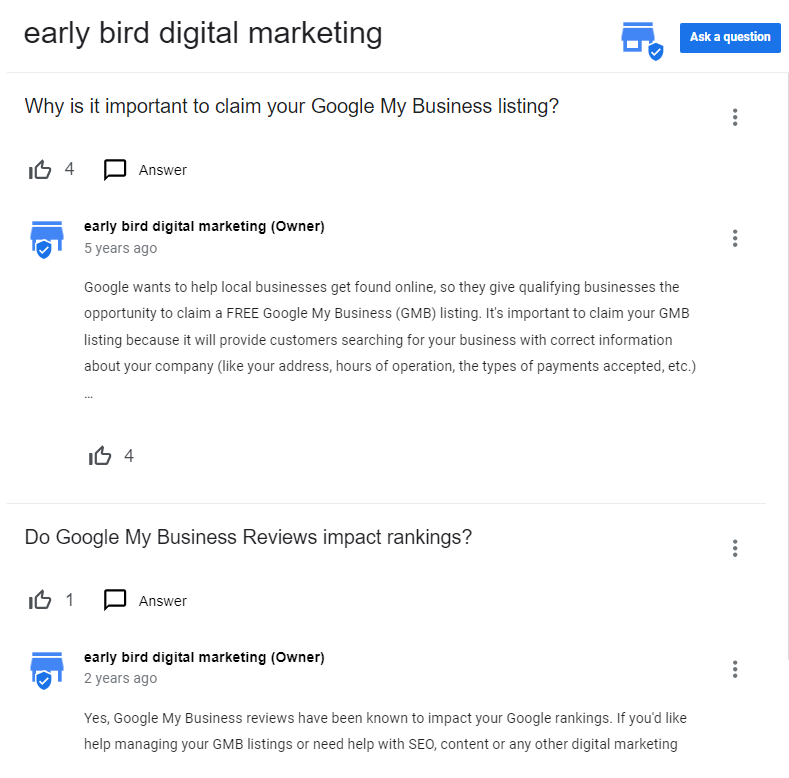
Ви також можете попередньо заповнити запитання й відповіді, створивши запитання та відповівши на них самостійно!
Додайте оновлення/дописи
Ви можете повідомити людям про те, що відбувається у вашій компанії, за допомогою оновлень (також відомих як публікації). Існує три типи публікацій: оновлення, пропозиція або подія.
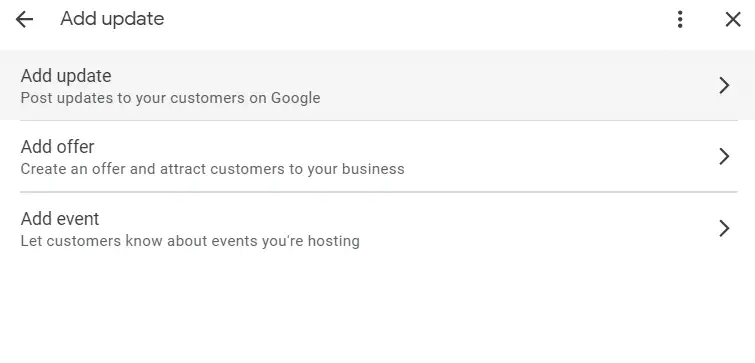
Просто виберіть тип оновлення, і відкриється діалогове вікно.
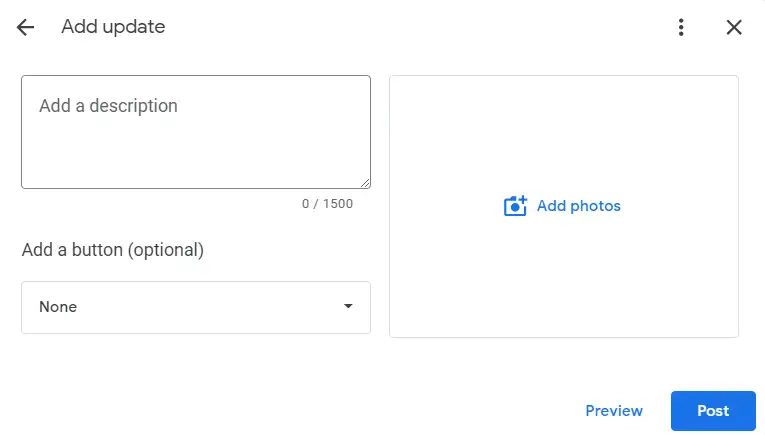
У публікації оновлення ви можете додати до публікації до 10 фотографій, а також опис. Завжди додавайте заклик до дії!
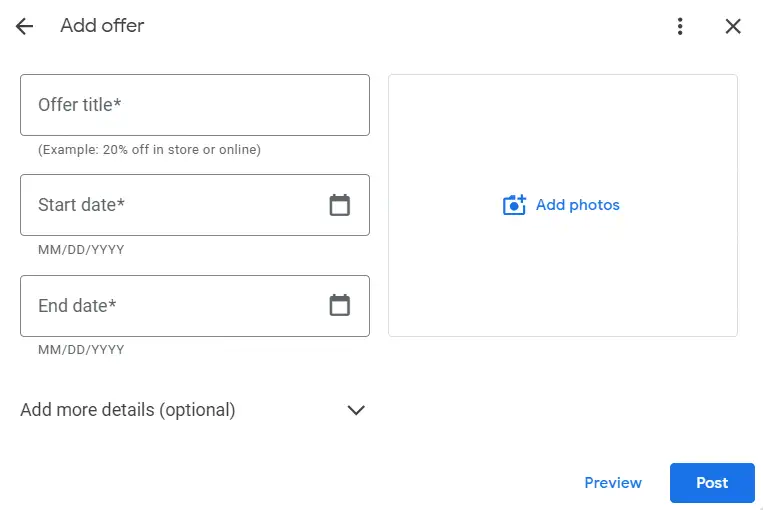
Публікації з пропозиціями чудово підійдуть, якщо у вас є розпродаж або якась спеціальна пропозиція у вашому бізнесі. Ви навіть можете додати посилання на свій веб-сайт, де люди зможуть купити або використати пропозицію, натиснувши «Додати додаткові відомості»!
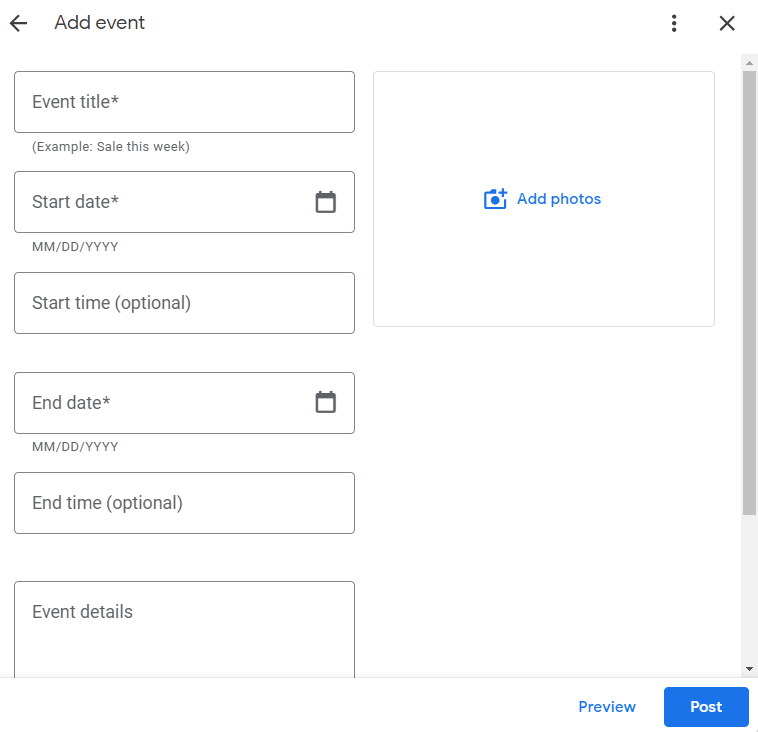
Публікація про подію ідеально підходить для ріелторів із днями відкритих дверей або для компаній, які проводять заходи на своєму підприємстві.
Запитуйте відгуки
Відгуки відіграють важливу роль у рейтингу, а також у створенні довіри потенційних клієнтів і клієнтів.
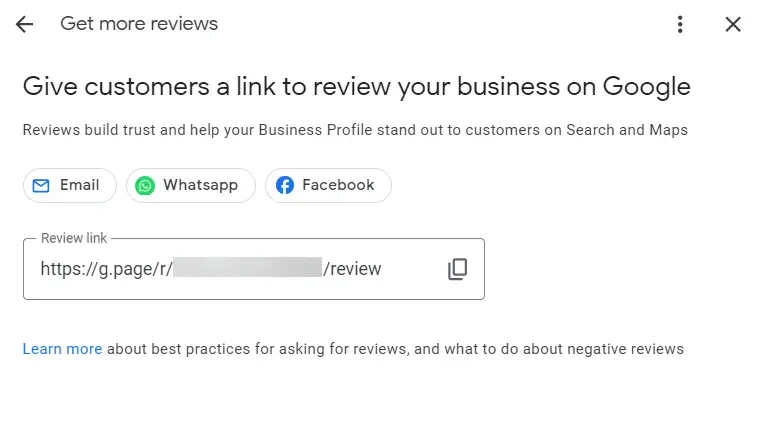
Google надзвичайно легко отримувати відгуки, надаючи вам коротке пряме посилання, яке ви можете надати своїм клієнтам, щоб вони могли легко залишити вам відгук про ваш GBP.
Просто натисніть «Попросити відгуки», і ви зможете скопіювати посилання та надати його своїм клієнтам і ввічливо попросити їх залишити вам відгук.
Коли вони натискають посилання, вони переходять безпосередньо до вашого списку GBP, щоб залишити відгук. Що може бути простіше?
Google постійно вносить зміни в GBP
Якщо ви звернете увагу, то помітите, що Google постійно вносить зміни в Google Business Profile.
Часто це незначні зміни, а іноді й більші (наприклад, додавання нових атрибутів або функцій).
Ось чому так важливо часто перевіряти інформацію про ваші фунти стерлінгів на наявність нових функцій або оновлень у вашому профілі, які можуть бути некоректними, а також підтримувати інтерес вашого профілю для людей, які переглядають ваш бізнес-профіль/панель знань.
Починаючи з сьогоднішнього дня, оптимізуйте та оновлюйте свій профіль компанії в Google!


