Як знайти номер CID для GBP (3 методи)
1. Як знайти номер CID за допомогою Google Maps
- Знайдіть бізнес-профіль Google у рідному інтерфейсі Карт Google і натисніть список, щоб вибрати його.
- Замініть http:// на view-source: в адресному рядку та натисніть «Enter».
- За допомогою клавіатури натисніть CTRL+F і знайдіть у вихідному коді фразу "ludocid".
- CID – це рядок чисел, розташованих після «ludocid\\u003d» і перед #lrd.
Приклад:
У цьому рядку: ON+L3Y+4V8\u0026ludocid\\u003d18208190227674681406#lrd\u003d0x882ace1b6df9d1db:0xfcb07c8a7b49d03e
CID буде 18208190227674681406
2. Як знайти номер CID за допомогою Google Maps для списку SAB
Наведений вище метод може не спрацювати для списку "Service Area Business" на Картах Google.
Для цих типів GBP виконайте такі дії:
- Знайдіть запис про профіль компанії Google у рідному інтерфейсі Карт Google і клацніть запис, щоб вибрати його.
- В адресному рядку ви побачите довгу URL-адресу. Знайдіть у цій URL-адресі довгий набір символів, які починаються з 0x (їх 2, а другий закінчується перед знаком оклику).
- Другий із двох перелічує CID у шістнадцятковому вигляді після 0x. Наприклад, якщо URL-адреса https://www.google.ca/maps/place/Sequoia+TreeScape/@44.0537056,-80.5823363,8z/data =!3m1!4b1!4m5!3m4!1s0x882ad2157062b6c3:0xe060d065957c4103!8m2! 3d44.0591868!4d-79.4612559
...тоді два рядки, які починаються з 0x, це 0x882ad2157062b6c3 і 0xe060d065957c4103
Скопіюйте другий рядок у буфер обміну, але ВИКЛЮЧІТЬ 0x. Отже, у цьому прикладі ви скопіюєте "e060d065957c4103".
- Вставте цей рядок у шістнадцятковий конвертер (ми рекомендуємо цей). Отриманий рядок, перетворений із шістнадцяткового, є номером CID.
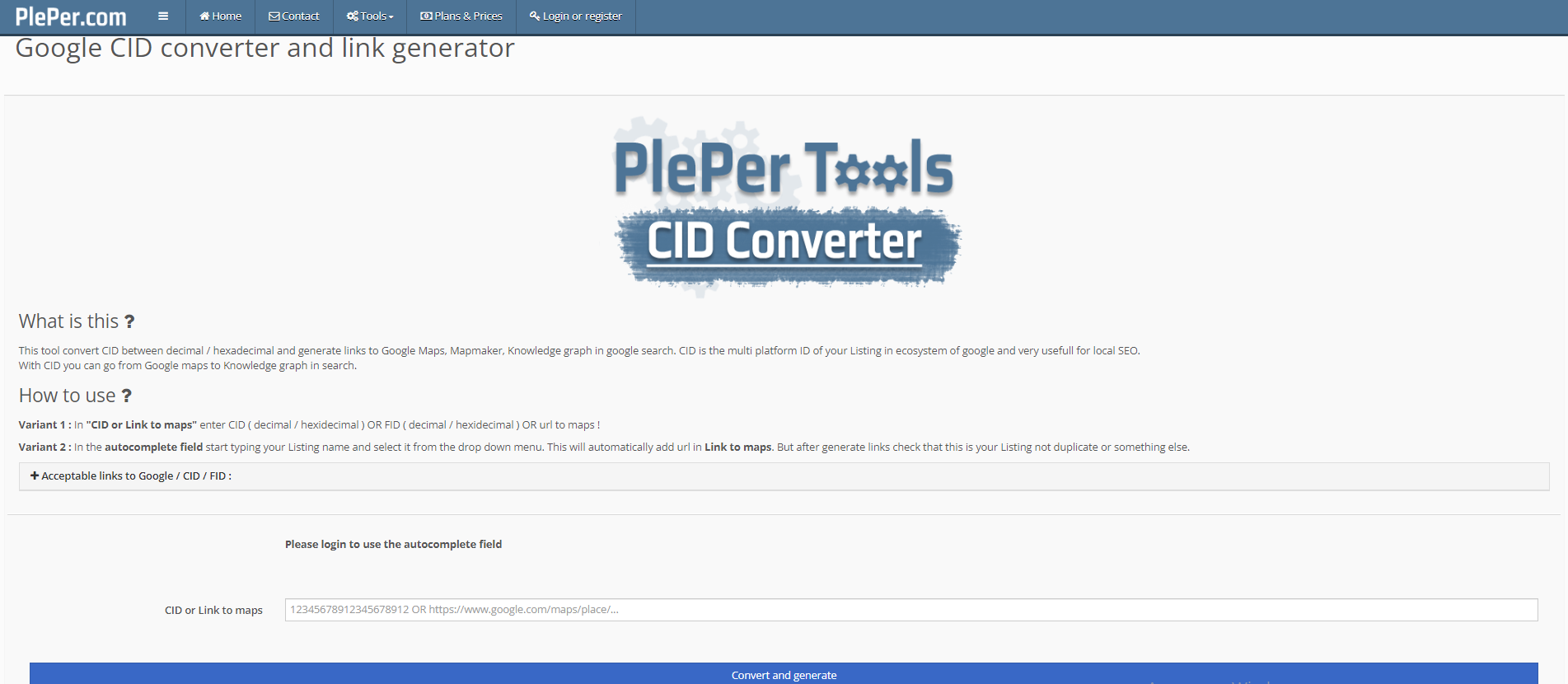
3. Конвертер CID
Якщо ви не можете знайти свій CID за допомогою наведених вище методів, ви можете спробувати скористатися
конвертером CID.