Как найти номер CID для GBP (3 метода)
1. Как найти номер CID с помощью Google Maps
- Найдите бизнес-профиль Google в родном интерфейсе Карт Google и нажмите список, чтобы выбрать его.
- Замените http:// на view-source: в адресной строке и нажмите «Enter».
- С помощью клавиатуры нажмите CTRL+F и найдите в исходном коде фразу «ludocid».
- CID - это строка чисел, расположенных после «ludocid\\u003d» и перед #lrd.
Пример:
В этой строке: ON+L3Y+4V8\u0026ludocid\\u003d18208190227674681406#lrd\u003d0x882ace1b6df9d1db:0xfcb07c8a7b49d03e
CID будет 18208190227674681406
2. Как найти номер CID с помощью Google Maps для списка SAB
Приведенный выше метод может не сработать для списка «Service Area Business» на Картах Google.
Для этих типов GBP выполните следующие действия:
- Найдите запись о профиле компании Google в родном интерфейсе Карт Google и щелкните запись, чтобы выбрать ее.
- В адресной строке вы увидите длинный URL-адрес. Найдите в этом URL-адресе длинный набор символов, которые начинаются с 0x (их 2, а второй заканчивается перед восклицательным знаком).
- Второй из двух перечисляет CID в шестнадцатеричном виде после 0x. Например, если URL-адрес https://www.google.ca/maps/place/Sequoia+TreeScape/@44.0537056,-80.5823363,8z/data =!3m1!4b1!4m5!3m4!1s0x882ad2157062b6c3:0xe060d065957c4103!8m2! 3d44.0591868!4d-79.4612559
...тогда две строки, которые начинаются с 0x, это 0x882ad2157062b6c3 и 0xe060d065957c4103
Скопируйте вторую строку в буфер обмена, но ВЫКЛЮЧИТЕ 0x. Итак, в этом примере вы скопируете «e060d065957c4103».
- Вставьте эту строку в шестнадцатеричный конвертер (мы рекомендуем этот). Полученная строка, преобразованная из шестнадцатеричной, является номером CID.
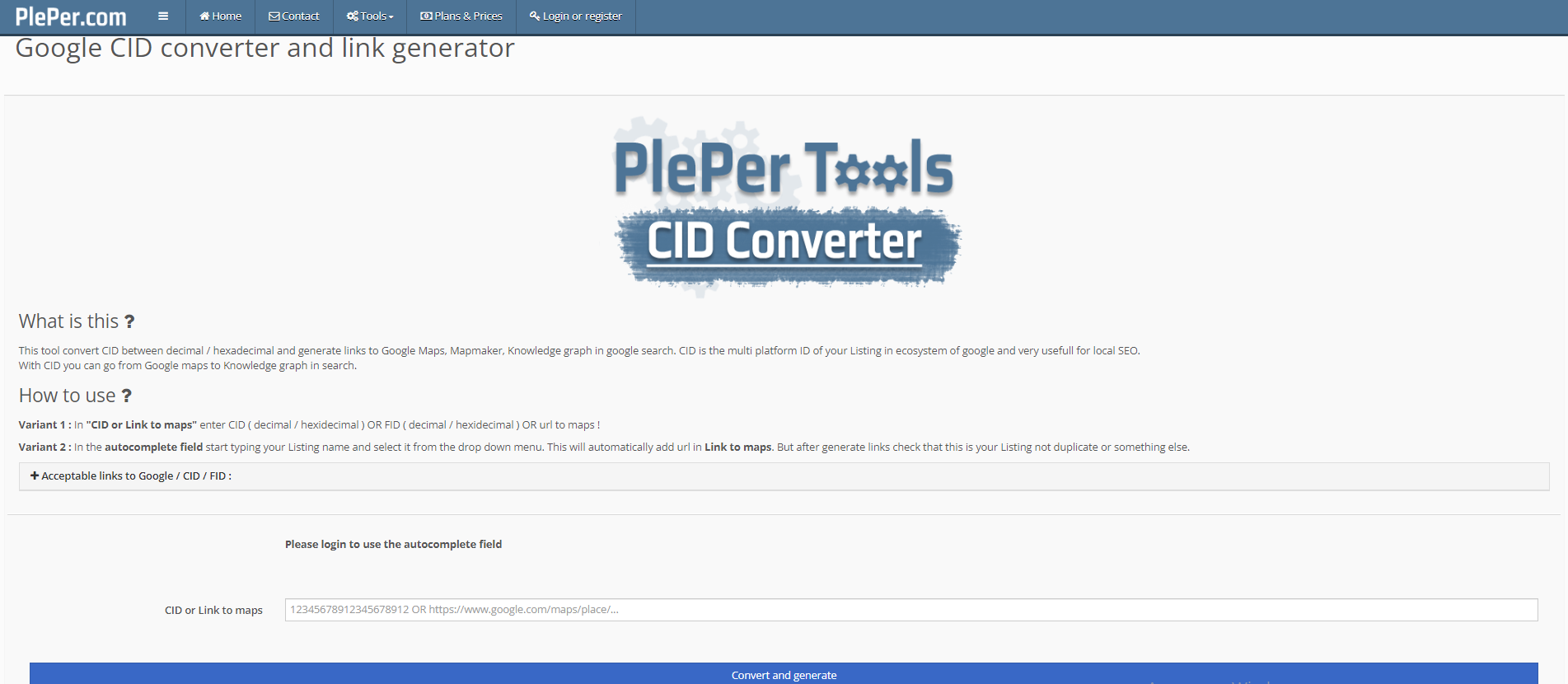
3. Конвертер CID
Если вы не можете найти свой CID с помощью приведенных выше методов, вы можете попробовать использовать
конвертером CID.